計画一覧
概要
計画作成で作成した棚卸計画を検索・一覧表示し、カウントの実施や各計画の結果レポートを閲覧できます。
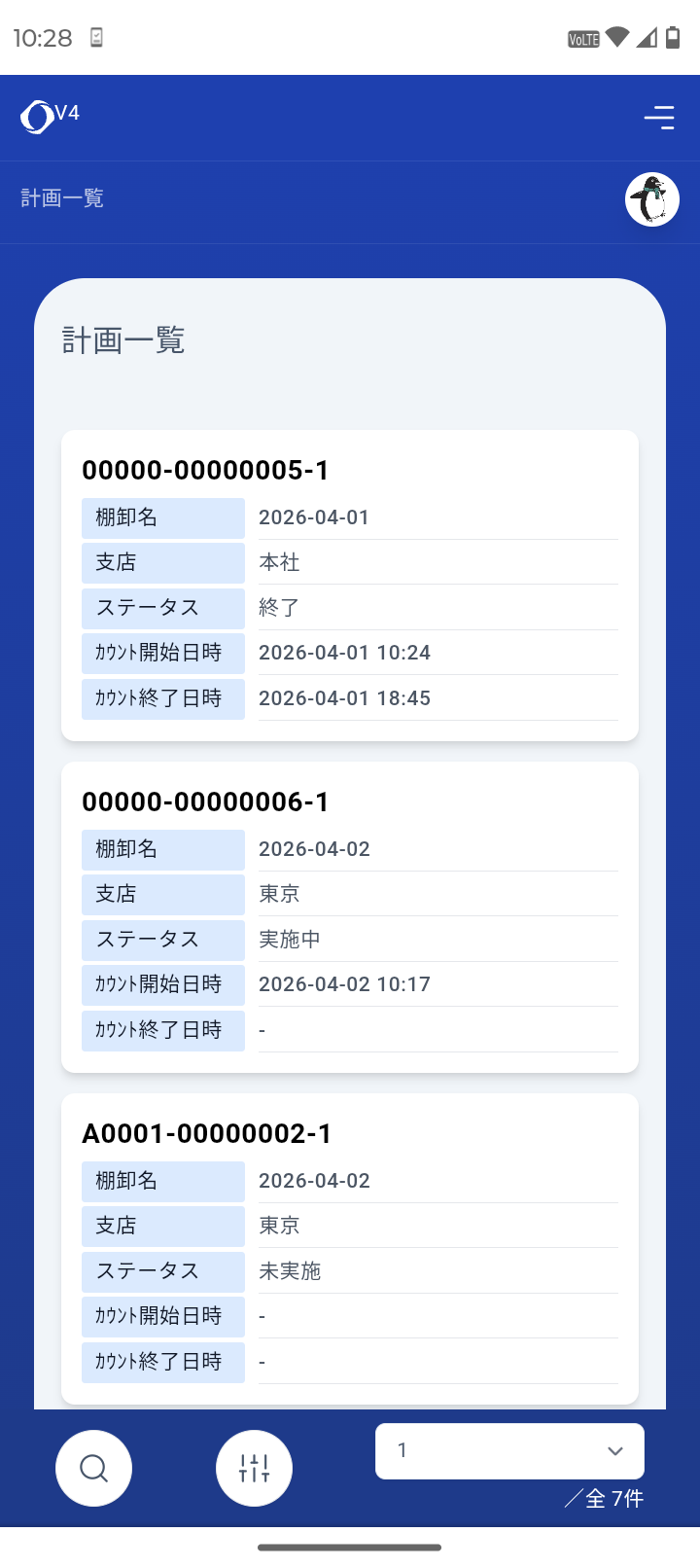
検索
一覧に表示する計画を絞り込んで検索します。
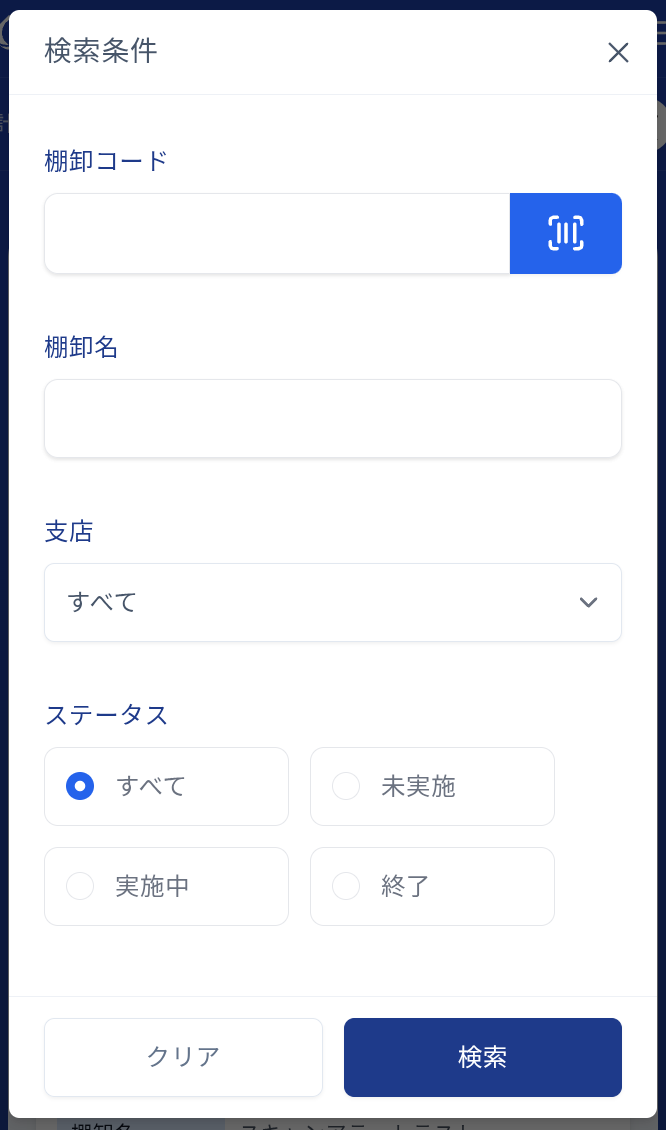
- 棚卸コード:手入力もしくはスキャン
- 棚卸名
- 支店:すべて/支店マスタに登録されている支店名から選択
- ステータス:すべて/未実施/実施中/終了
※各ステータスごとの計画画面の表示や詳しい説明はステータスをご覧ください。
設定
計画一覧の表示方法を変更できます。
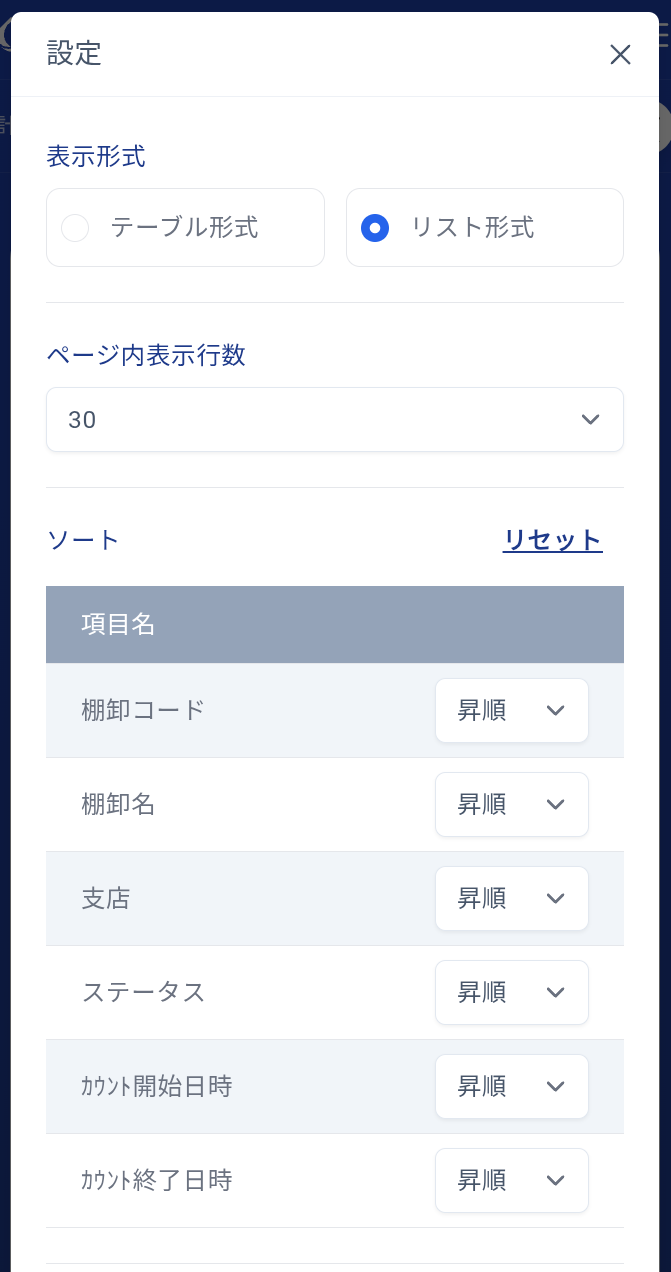
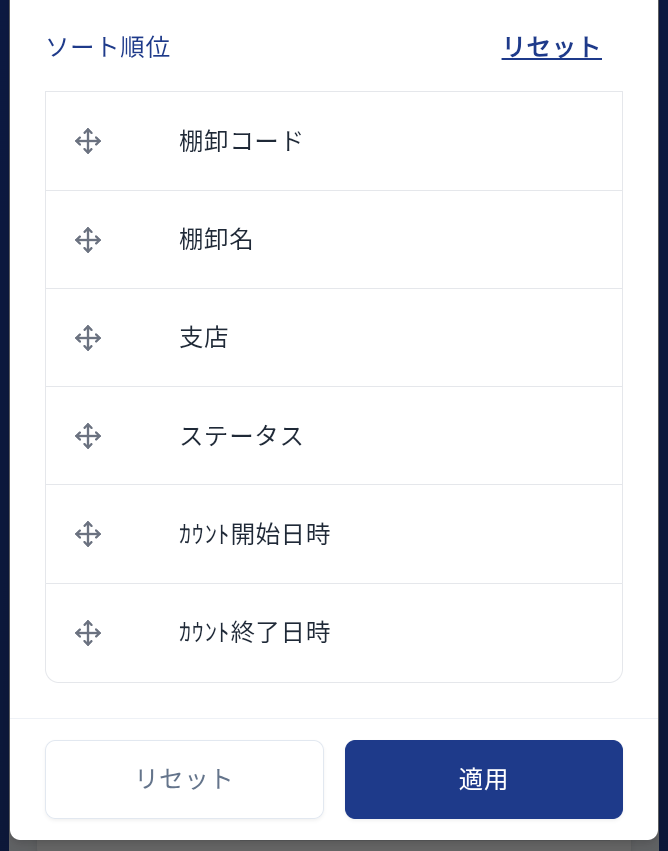
- 表示形式:テーブル形式/リスト形式
- ページ内表示行数:20/30/50
- ソート:各項目の整列(昇順/降順)
- ソート順位:各項目の左にあるドラッグハンドルをスライド ※上位に設定されている項目の条件から優先的に反映されます。
ステータス
ステータスごとに棚卸計画画面の表示や実行できる操作が異なります。
【未実施】
棚卸開始前の状態です。計画内容を編集し、更新することができます。
カウントを実施するには、画面下部の  からスタートしてください。
【実施中】
棚卸を開始しカウントの実施が可能な状態です。計画画面では棚卸名、未登録品番のカウント、スキャンアラートのみ変更することができます。
 :品番ごとの棚卸結果(在庫数、実棚数、差異、品名)を確認することができます。
カウント履歴(実棚数、カウント日時、カウント担当者)を確認したい際は、それぞれの結果カードをタップしてください。
※棚卸結果およびカウント履歴を削除したい場合は、各カードのチェックボックスを選択した状態で「アクション」から「選択行を削除」もしくは「全削除」を実行できます。
 :棚卸カウントの実施とカウント履歴の確認ができます。
カウントの詳しい実行方法はカウントをご覧ください。
 :棚卸終了後、棚卸結果の確認や削除ができます。
詳しくは次の終了をご覧ください。
【終了】
棚卸作業が完了した状態です。計画画面では棚卸名、未登録品番のカウント、スキャンアラートのみ変更することができます。
「結果」ボタンから棚卸結果やカウント明細を確認してください。
※終了後も、「棚卸再開」ボタンから再度棚卸を実行することができます。
カウント
棚卸のカウントを実施します。操作方法については下記動画をご覧ください。
固定値入力
「数量」と計画作成画面で設定したカスタム入力フィールド項目について、カウント時に固定値を自動入力することができます。
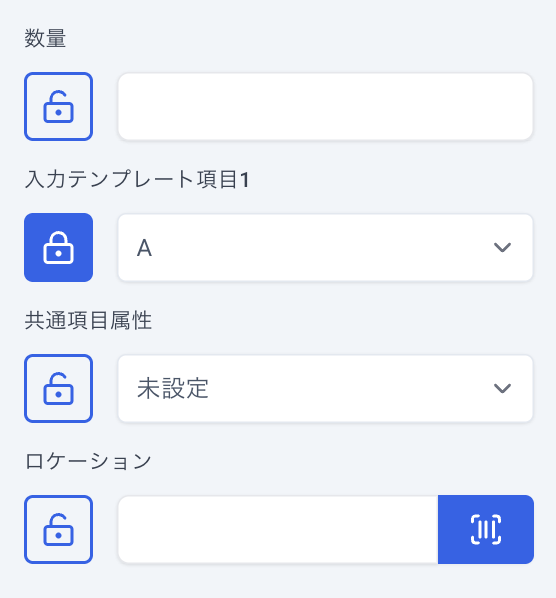
カウント実行前に、対象の項目をロック状態( )に切り替えて、自動入力する値を選択もしくは入力してください。
カウント実行時、ロックした項目の入力はスキップされます。
付箋カウント
付箋ごとにカウントを記録します。
カウント実行前に、ロック状態()に切り替えて、付箋を手入力もしくはスキャンで入力してください。

対象の付箋を入力した状態で、 リンクをタップすると、対象付箋ごとの実績を確認することができます。