計画作成
概要
この画面では、棚卸を実施する支店やカウント時の入力項目、カウント対象を設定して棚卸計画を作成します。
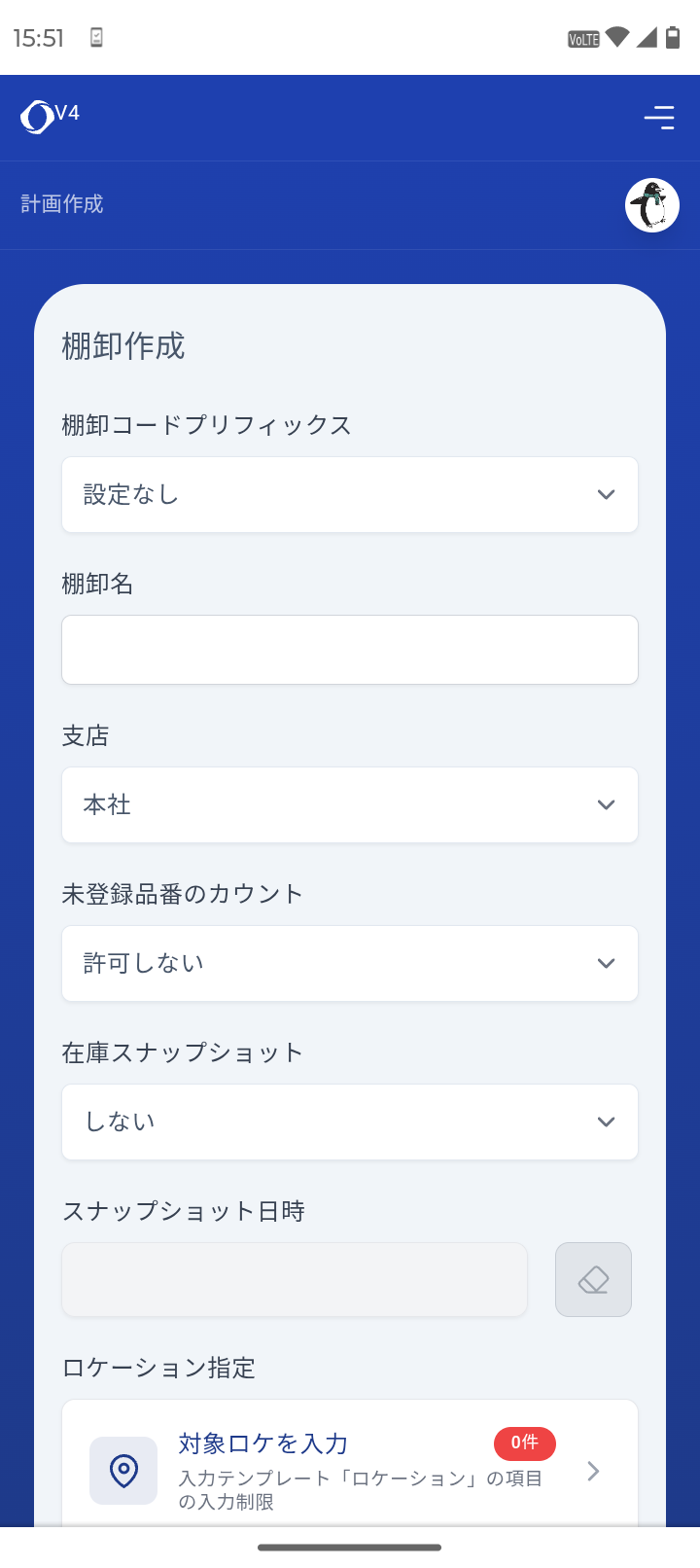
設定項目
- 棚卸コードプリフィックス:「設定なし」もしくは管理画面(PC)のマスタ管理で設定済みの棚卸プリフィックス一覧から選択できます。
- 棚卸名
- 支店:管理画面(PC)のマスタ管理で設定済みの支店一覧から選択できます。
- 未登録品番のカウント:許可しない/許可する
- 在庫スナップショット:しない/する
「する」を選択した場合、スナップショット日時が設定できます。カウント時、ここで設定した日時時点の在庫との差異を計算します。 -
品番指定
カウントできる品番を条件で絞り込む機能です。
対象品番の条件は複数設定することができます。
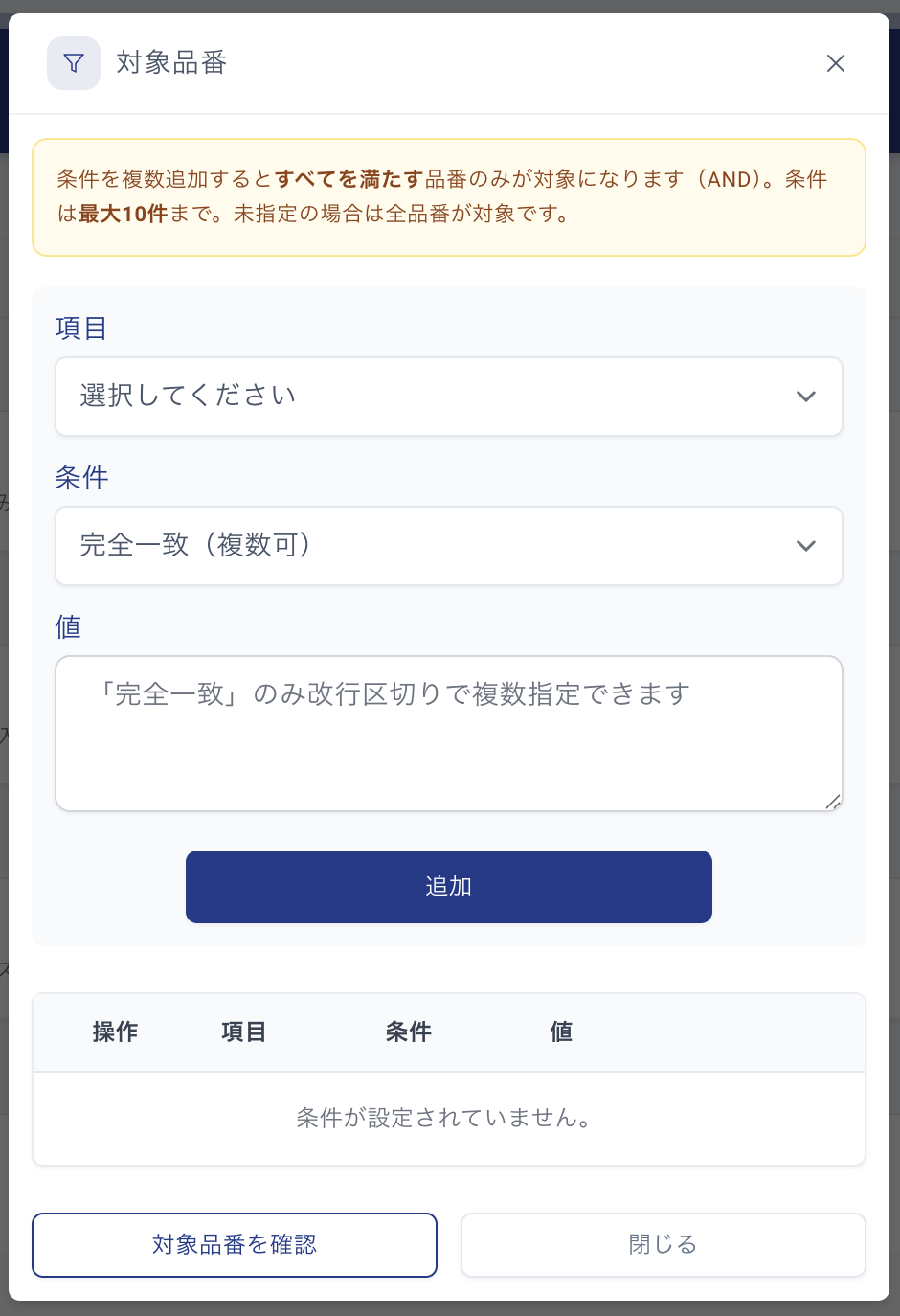
項目:「品番」または品番マスタのカスタム項目から選択可能です。
条件:完全一致(複数可)/部分一致(含む)/前方一致(先頭)/後方一致(末尾)
値:完全一致のみ改行区切りで複数入力可。
-
ロケーション指定
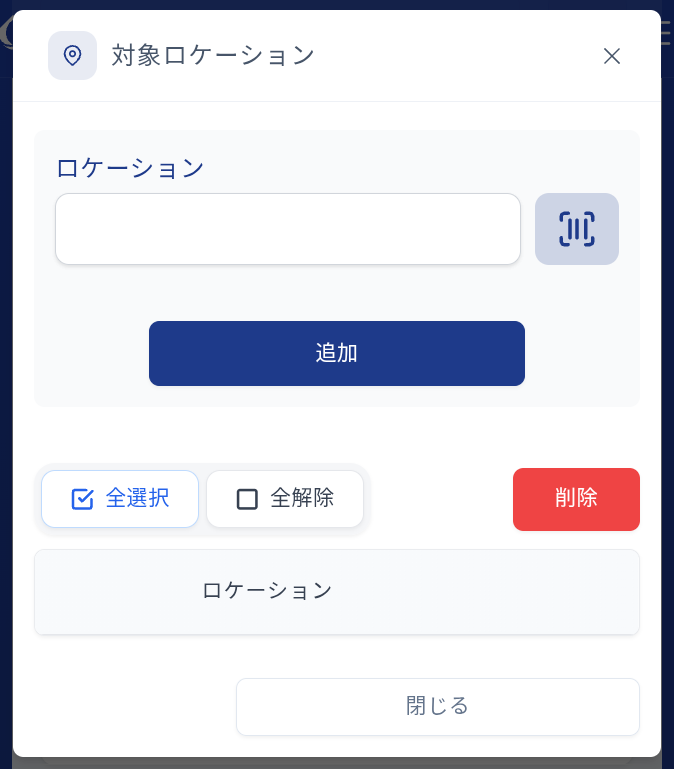
入力テンプレートにてロケーションを選択した場合の入力制限を設定します。
手入力もしくはスキャンでロケーションコードを追加してください。
-
表示テンプレート
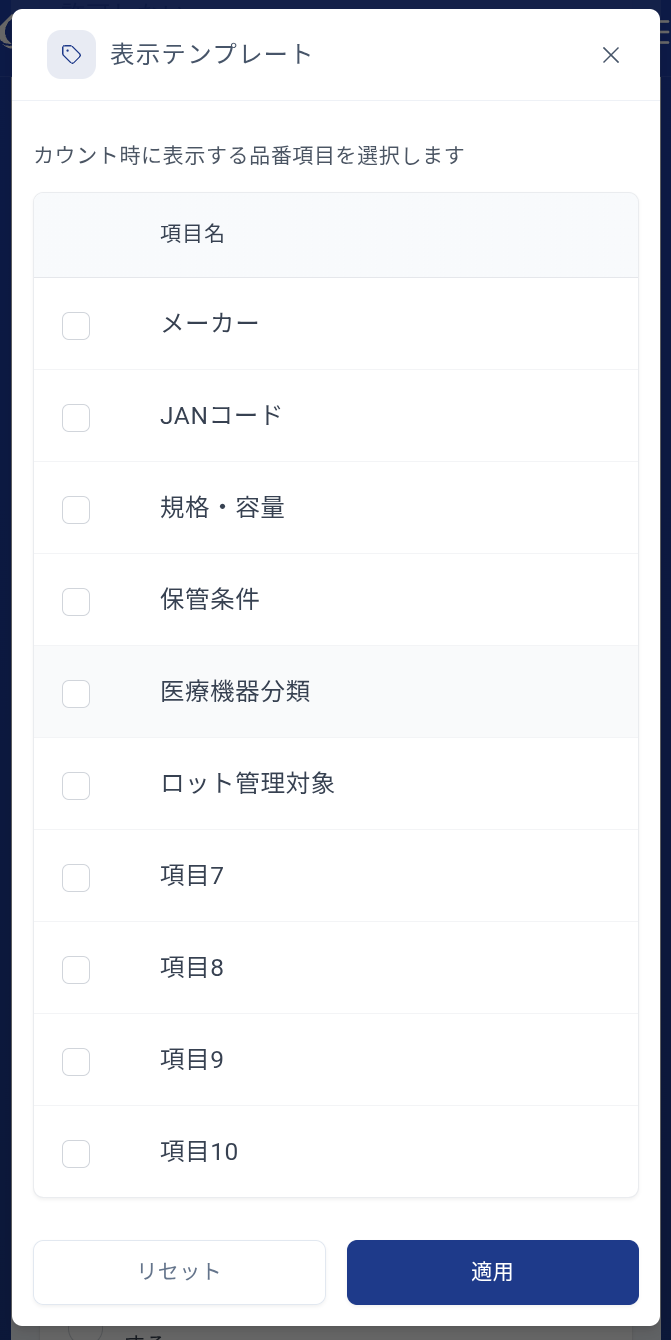
カウント時に表示する品番項目を選択します。
品番マスタに登録されている商品のカウント時のみ、ここで設定した商品情報が表示されます。
-
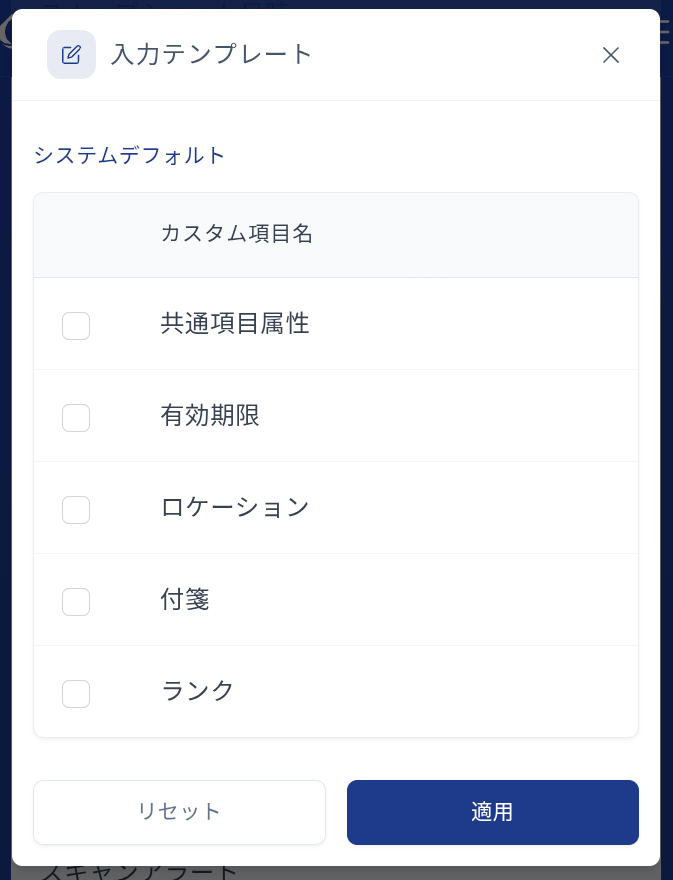
入力テンプレート
カウント時の入力フィールドをカスタマイズします。
-
スキャンアラート
- 設定なし
- 同一品番(品番のみ)のスキャン直後にアラートする
→品番の重複アラートが出た際に、品番以降の任意項目の入力をスキップすることができます。
あらかじめ計画作成時にスキップする項目を選択することができますが、カウント時にも個別で変更できます。 - 同一品番(属性も含む)の入力直後にアラートする
→スキップする任意項目の設定とともに、重複とみなす対象項目を選択できます。
ここで選択した項目の入力値が、以前のカウントと全て一致した場合に重複とみなし、アラートが出ます。
※アラートを設定してスキャン時にアラートが発生しても、表示される確認ダイアログにて「続ける」を選択するとカウントを実施できます。
-
備考