AI OCR
画像解析技術OCRを用いて、製品ラベルや紙の書類に書かれている文字をデータに変換することで、人の手入力によるタイプミスを防ぎ、より正確なデータ収集が可能となります。
解析にAIを取り入れることで、手描き文字やバーコード、レイアウトが異なる書類にも対応しました。
実際の操作動画は、最後のセクション実際の使い方を動画で見るでご覧いただけます。
使い方
1. 読み取り対象を撮影
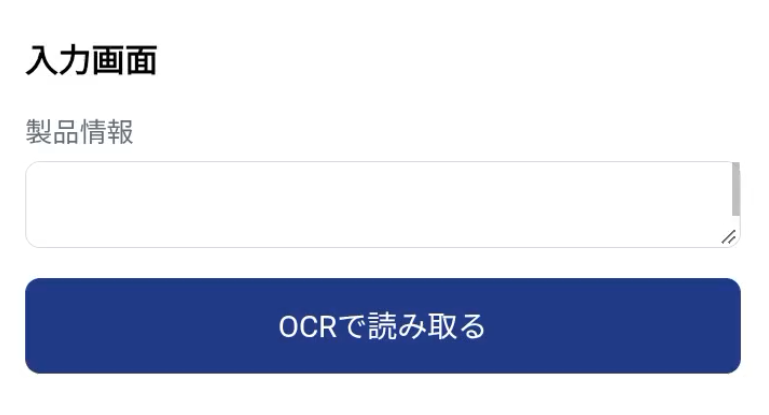
入力欄の下にある「OCRで読み取る」ボタンを押して、カメラを起動させ読み取り対象を撮影します。
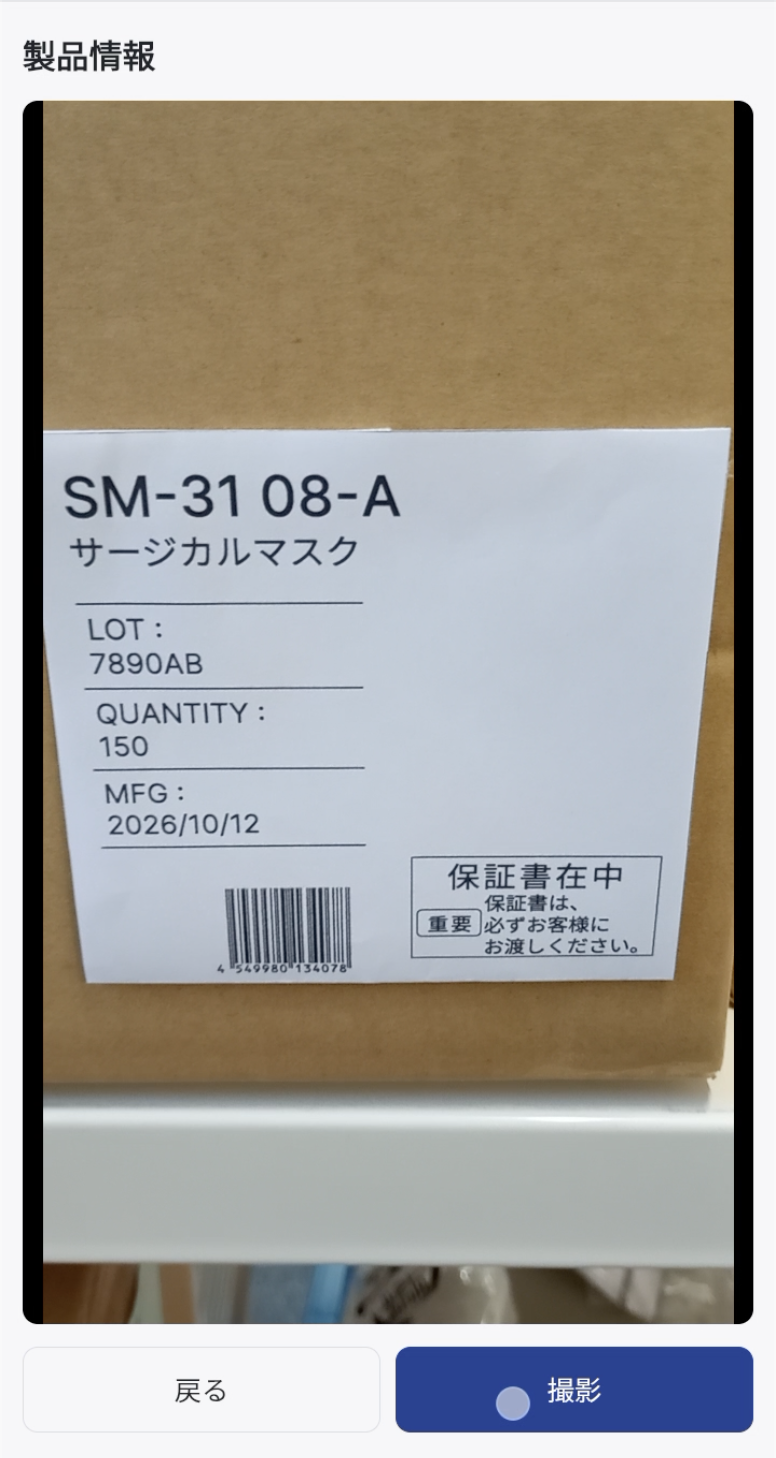
2. 読み取りたい箇所を枠で切り取る
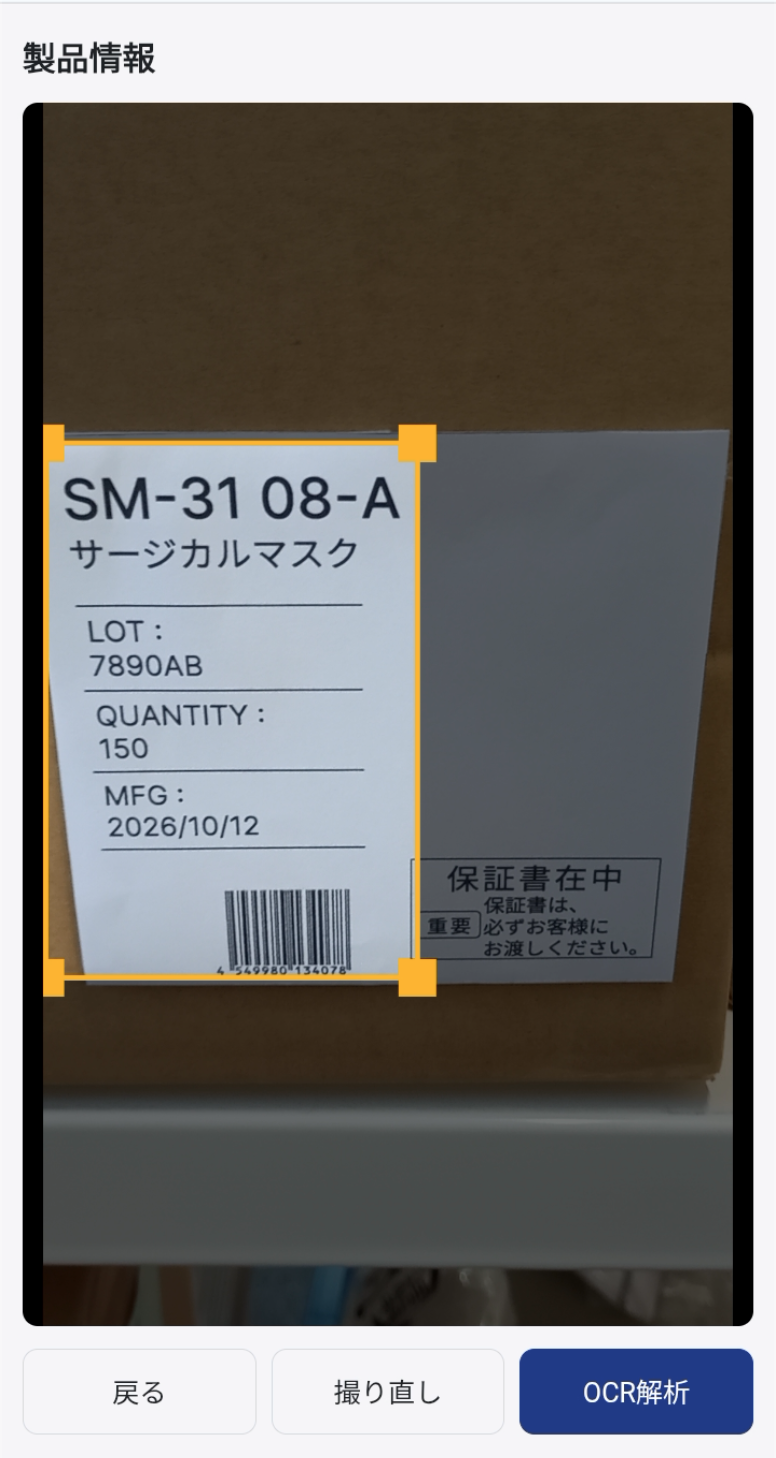
撮影後、画面上に現れる切り取り枠を、ドラッグで移動させたり、枠の四隅を動かして拡大・縮小、また、枠外の画像部分を二本指で拡大・縮小させて、読み取りたい文字が収まるように調節します。
調節ができたら をタップして解析を開始します。
3. データを加工して入力欄に反映させる
解析完了後、読取結果を元の画面の入力欄に反映させます。
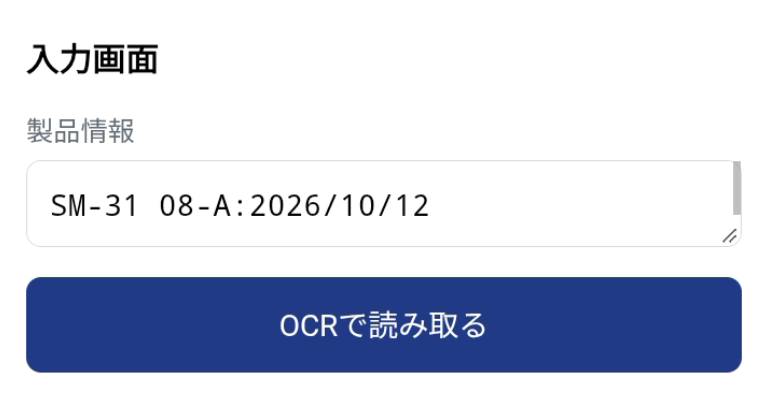
入力欄に入れる値を候補値から選択・加工する方法として次の2通りあります。
データの処理方法
1行のデータに加工する
読み取った範囲の複数の候補値を繋げて、1行のデータにします。
候補値どうしの間に挿入する区切り記号をあらかじめ選ぶことができます。
※デフォルトは「空白なし」です。
候補間の区切り
- /
- :
- #
- 空白(半角スペース)
- 空白なし
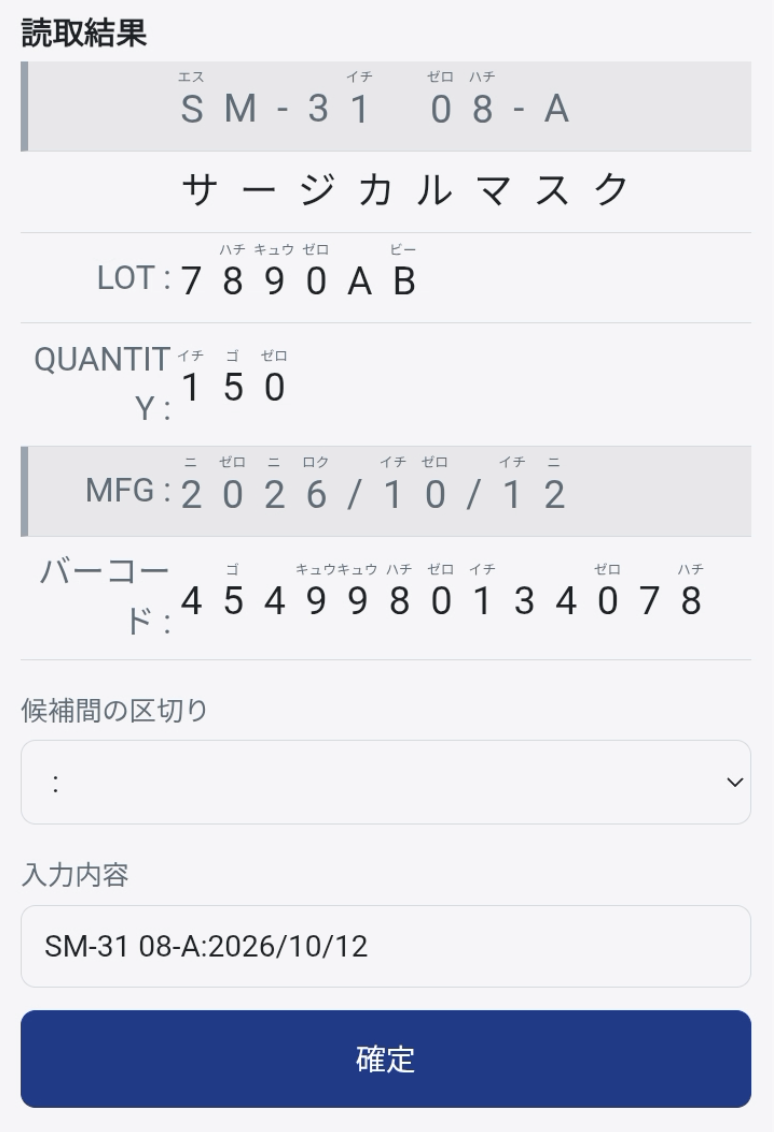
実際の操作動画は①複数の候補値を繋げて1行のデータにするをご覧ください。
改行書きデータに加工する
候補値を選択して改行書きのデータにします。
各候補値は行ごとに値を編集することができます。
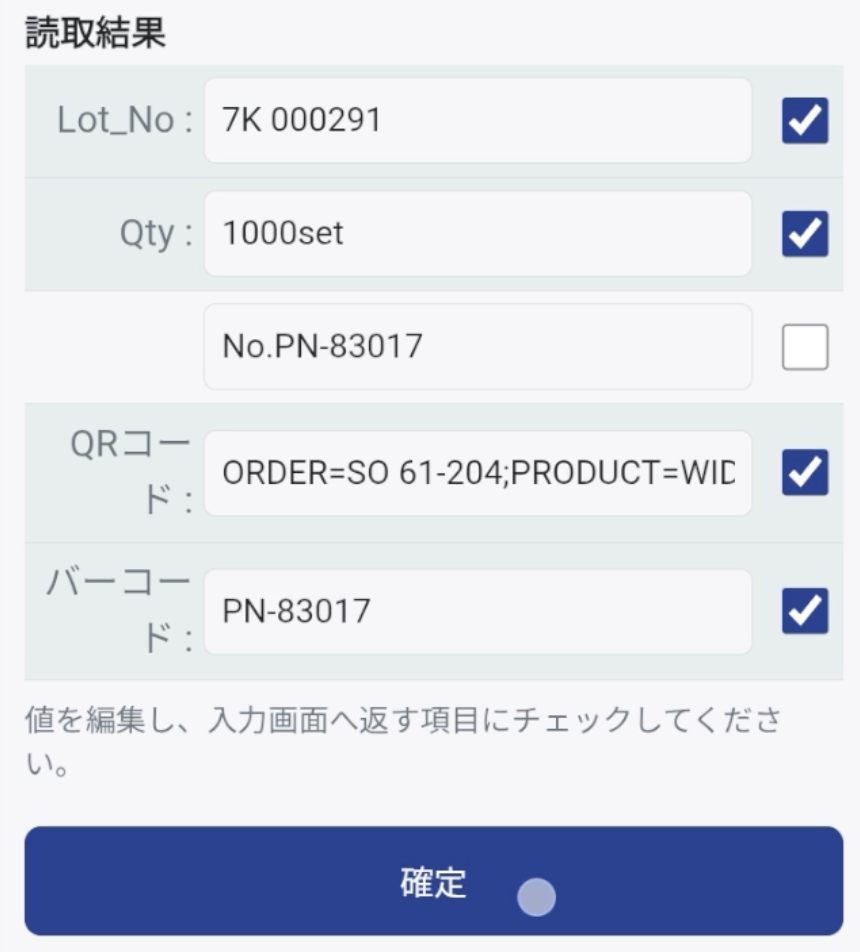
実際の操作動画は②複数の候補値を選択して改行書きデータにするをご覧ください。