計画一覧
概要
計画作成で作成した棚卸計画を検索・一覧表示し、各計画の結果レポートを閲覧できます。
検索
一覧に表示する計画を絞り込んで検索します。
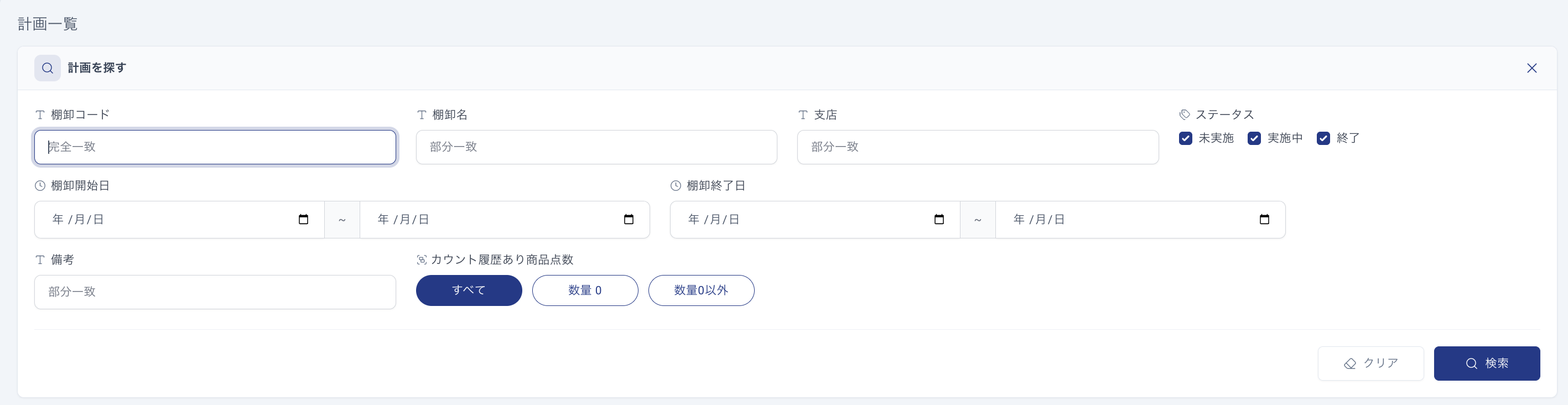
- 棚卸コード(完全一致)
- 棚卸名(部分一致)
- 支店(部分一致)
- ステータス(未実施/実施中/終了)
- 棚卸開始日
- 棚卸終了日
- 備考(部分一致)
- カウント履歴あり商品点数(すべて/数量0/数量0以外)
計画一括登録
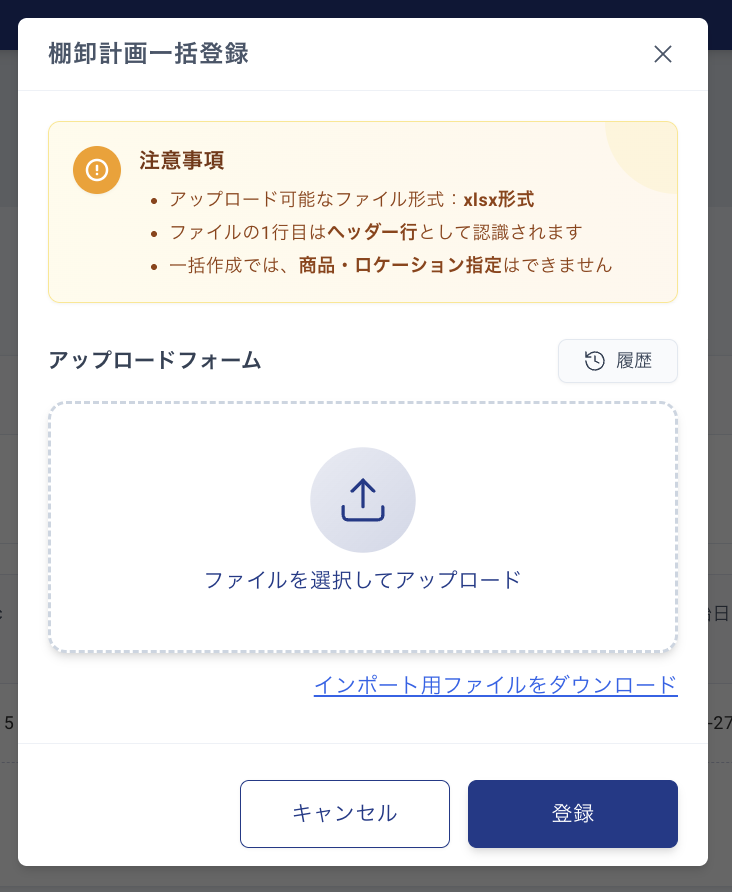
ファイルアップロードで棚卸計画を一括登録できます。
※インポート用ファイルをダウンロードしてデータを入力してください。
入力項目
- 棚卸IDプリフィックス:
- 棚卸名(部分一致)
- 支店コード(※必須)
- 在庫スナップショット(設定する/設定なし)
- 在庫スナップショット日時
- スキャンアラート(設定なし/同一品番(属性も含む)の入力直後にアラートする/同一品番(品番のみ)のスキャン直後にアラートする)
- 未登録品番のカウント(許可しない/許可する)
※注意事項
- xlsx形式のみアップロード可能です。
- ファイルの1行目はヘッダー行として認識されます。
- 一括作成では対象品番・対象ロケーションの指定はできません。
ファイルの取り込みに失敗した場合、エラーファイルがダウンロードできます。
エラー内容を確認のうえ、修正してアップロードし直してください。

実績一括登録
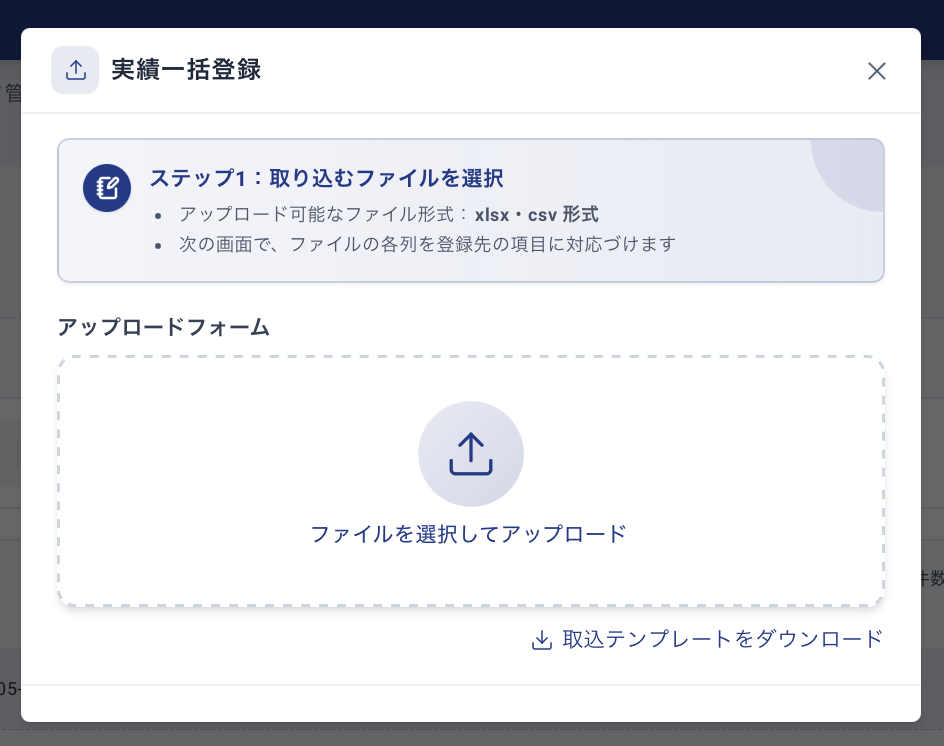
ファイルアップロードで実績を一括登録できます。
実績登録する対象の計画のチェックボックスを選択状態(複数可)にしてから「実績一括登録」ボタンを押して登録を開始してください。
※取込テンプレートファイルをダウンロードしてデータを入力してください。
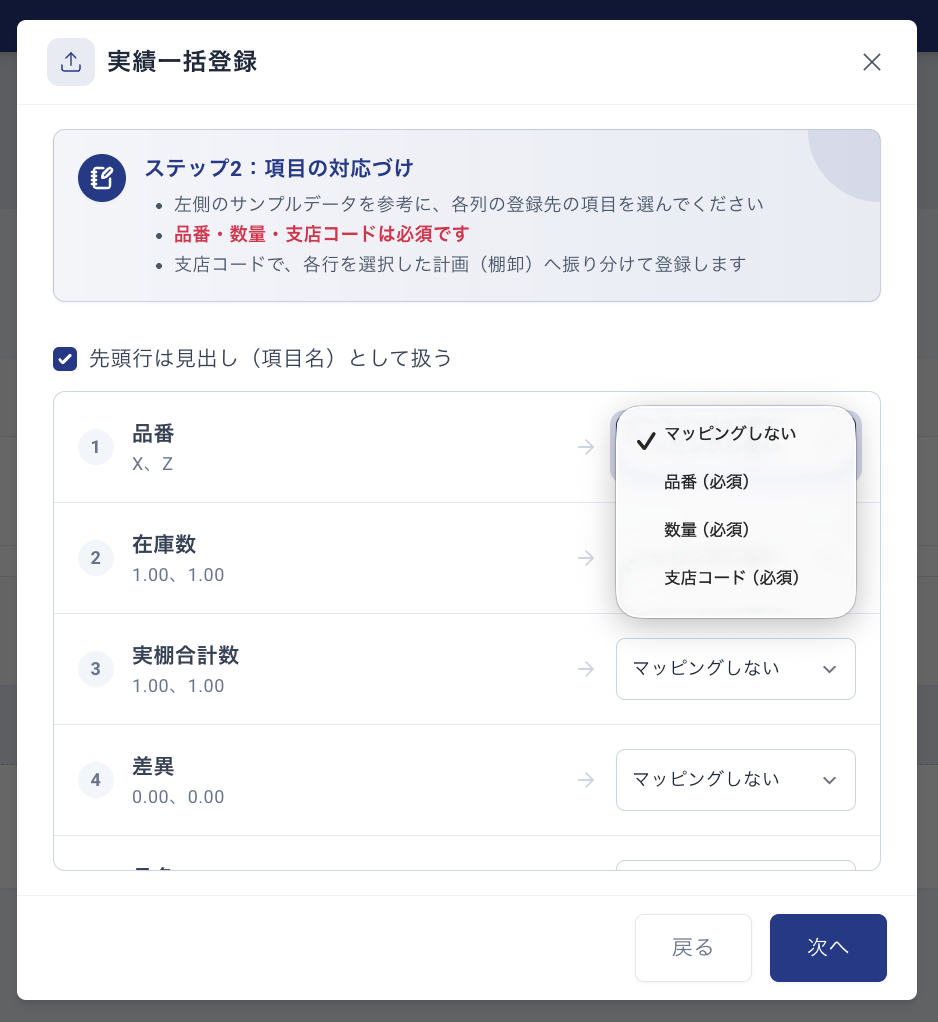
必須入力項目
- 品番
- 数量
- 支店コード
アップロード後、項目名の対応づけをします。
先頭行を項目名としてそのまま使用する際は「マッピングしない」を選択してください。
※複数の棚卸計画に対して実績登録をする際、支店コードで各行を選択した計画に振り分けて登録されます。
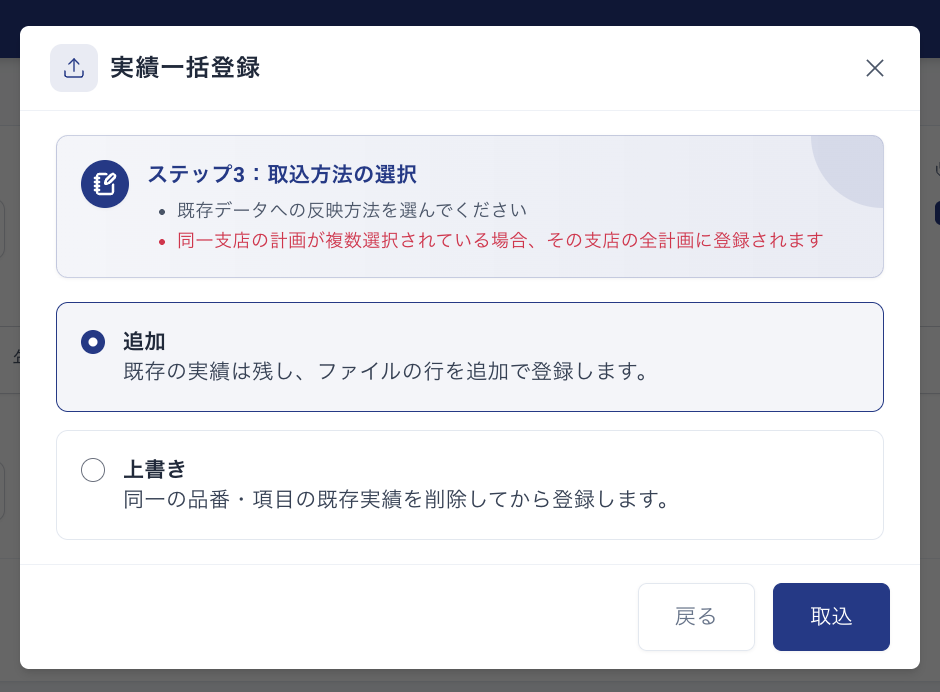
最後に取込方法を選択します。
- 追加:上書きせずに、アップロードしたファイルのデータを追加登録します。
- 上書き:既存データを削除してデータを入れ替えます。
結果レポート作成
棚卸結果をxlsx形式でダウンロードできます。
対象の計画のチェックボックスを選択状態(複数可)にしてから「結果レポート作成」ボタンを押して実行してください。
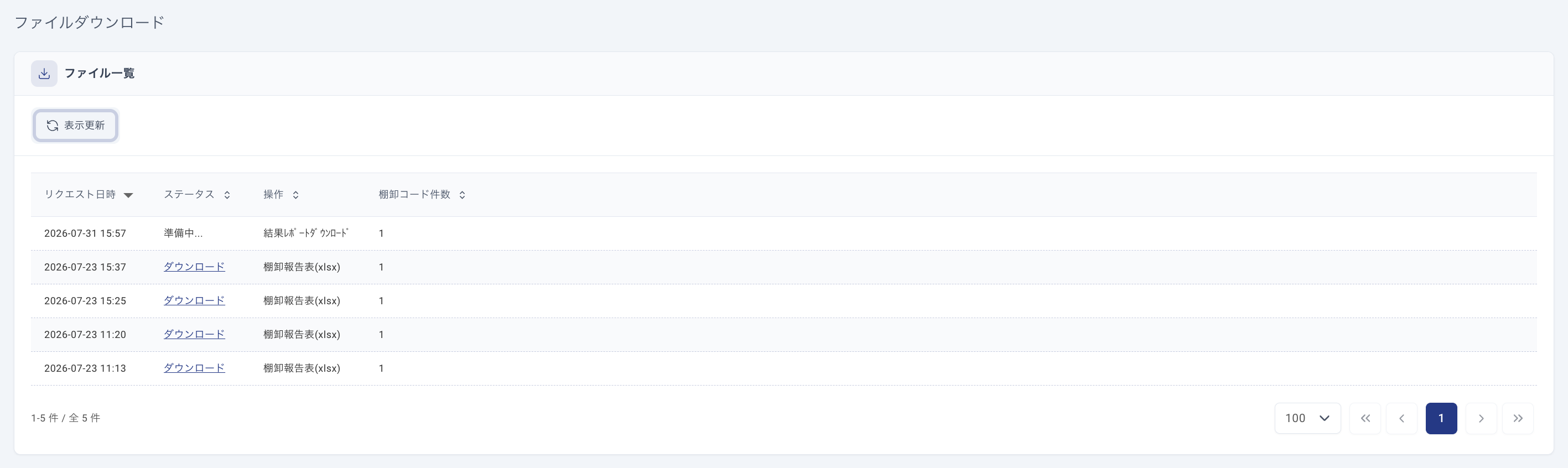
作成したレポートファイルは「ファイルダウンロード」画面にてダウンロード可能です。
※ダウンロードできるまで数分かかる場合があります。出力状況についてはステータスを確認してください。
結果レポート画面
計画詳細
ステータスごとに表示や操作可能な機能が異なります。
※下記のステータス変更は全ての権限を許可されている場合の操作となります。
| ステータス | 計画内容の変更 | ステータス変更(変更後) | 棚卸削除 |
|---|---|---|---|
| 未実施 | 可 | 実施中 | 可 |
| 実施中 | 棚卸名、未登録品番のカウント、スキャンアラートのみ可 | 未実施(※)/終了 | 可 |
| 終了 | 棚卸名、未登録品番のカウント、スキャンアラートのみ可 | 実施中/未実施(※) | 可 |
※カウント実績がある場合すべて削除されます。ご注意ください。
棚卸結果報告
単品
在庫数や実棚合計数、各品番ごとのカウント明細を確認することができます。
ステータスごとに可能な操作が異なります。
| ステータス | 棚卸報告表DL(xlsx) | 棚卸商品QR表DL(pdf) | 実績登録 | 実績一括登録 | カウント実績削除 |
|---|---|---|---|---|---|
| 未実施 | ○ | ○ | × | × | × |
| 実施中 | ○ | ○ | ○ | ○ | ○ |
| 終了 | ○ | ○ | × | × | × |
[棚卸報告表xlsx]:棚卸結果報告画面(単品)と一致する内容が印字されます。
※同じ品番は在庫数の合計でまとめて1行に表記されます。
※検索・集計でカスタム項目を一覧に表示している際は、その項目データも印字対象となります。一覧の表示設定については、検索・集計をご覧ください。
[棚卸商品QR表pdf]:棚卸のカウント作業用紙をPDFで出力する機能です。在庫データをもとに一覧を作り、各行に品番を値にもつQRコードを印字します。
主な用途としては、
- 商品にバーコードがない品番をその場でカウントする。
- 通信できない環境でのカウント作業の際に紙に手書きする。
[実績登録]:単品でカウント登録を実施します。
 から品番検索をして選ぶこともできます。
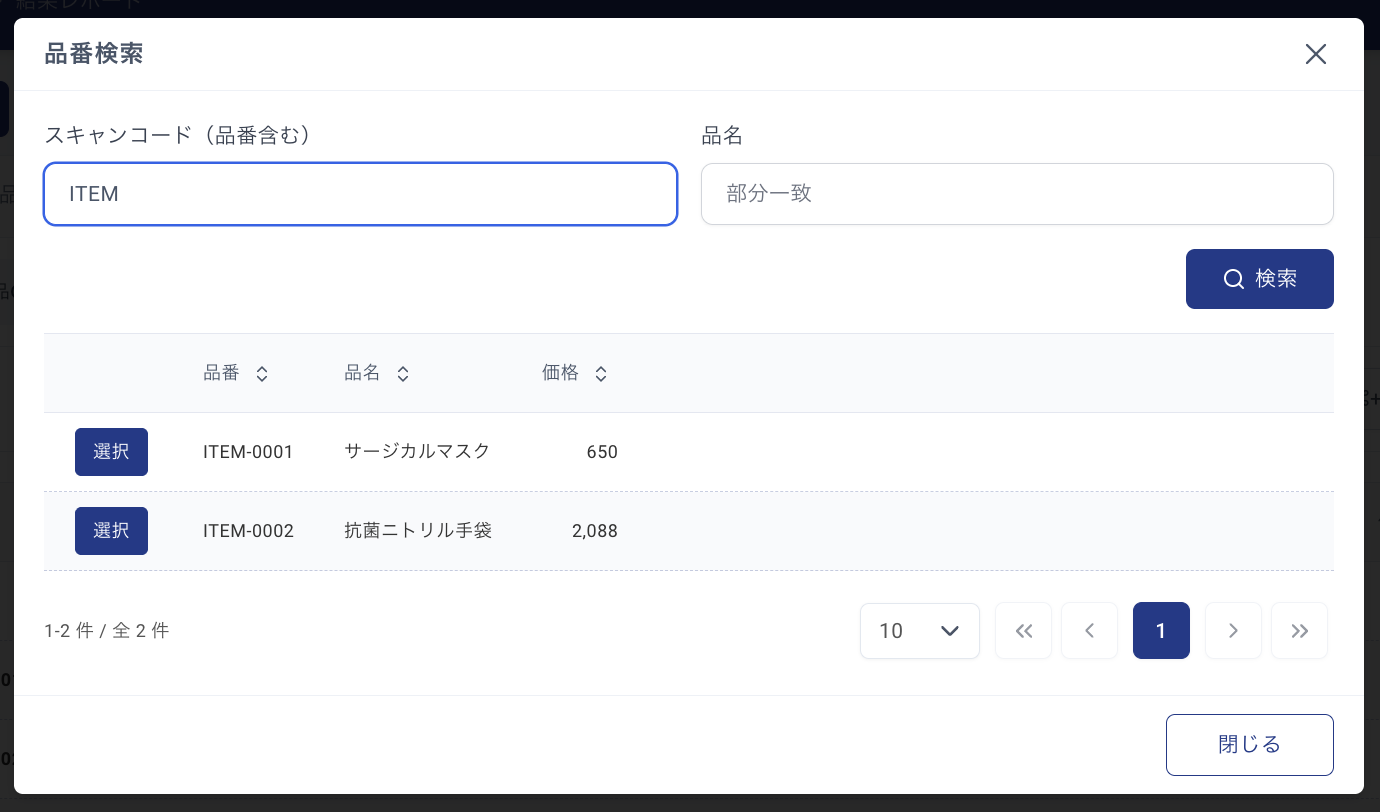
- スキャンコード(品番含む):先頭一致
- 品名:部分一致
[実績一括登録]:ファイルアップロードによりまとめて実績の登録をします。
アップロード後、「次へ」でファイルの各列を登録先の項目に対応づけます。
必須項目以外は「マッピングしない」を選択してください。
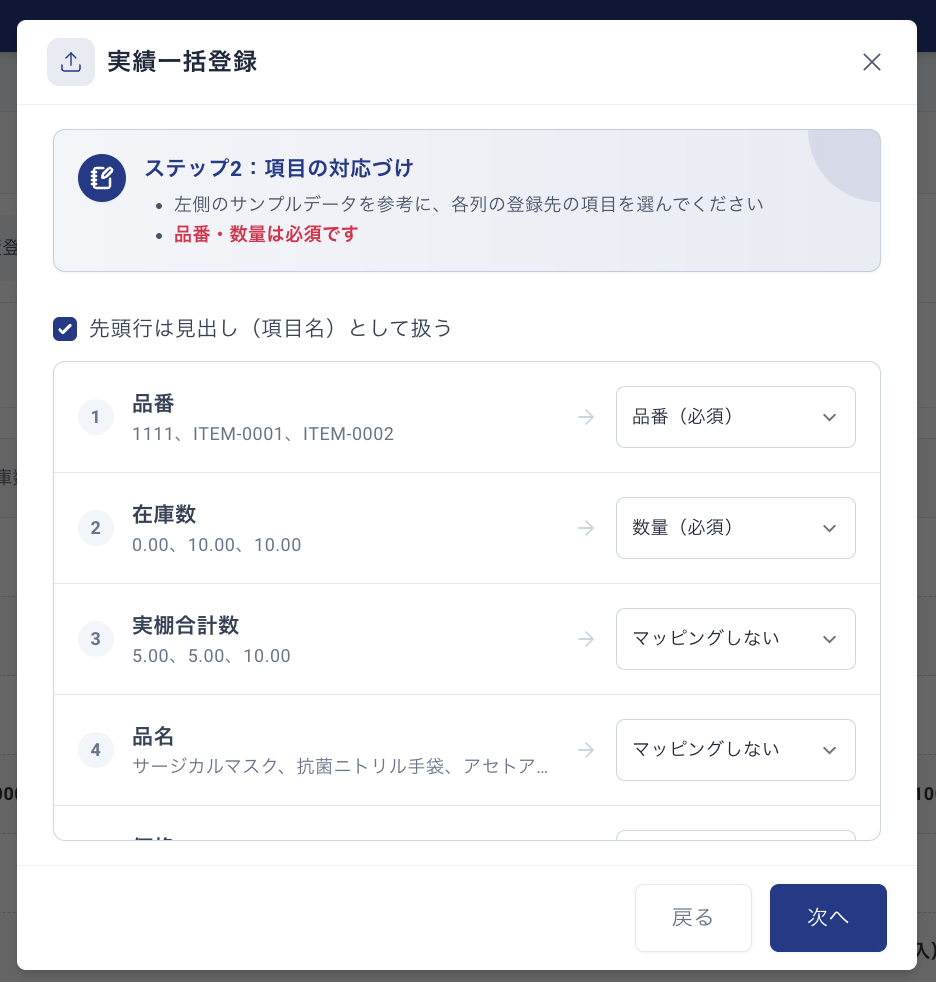
※xlsx形式・csv形式のみアップロード可能です。
※品番と数量(在庫数)は必須項目です。選択肢からそれぞれ項目名を選んでください。
[カウント実績削除]:削除対象行の左端にあるチェックボックスを選択状態(複数可)にして、「カウント実績削除」を実行することができます。
[実績ダウンロード]:単品と管理番号品それぞれの実績データが別シートに印字されます。
※同じ品番は在庫数の合計でまとめて1行に表記されます。
[検索・集計]:一覧に表示するデータを該当条件で絞り込んで検索したり、一覧に表示させる項目を追加することができます。
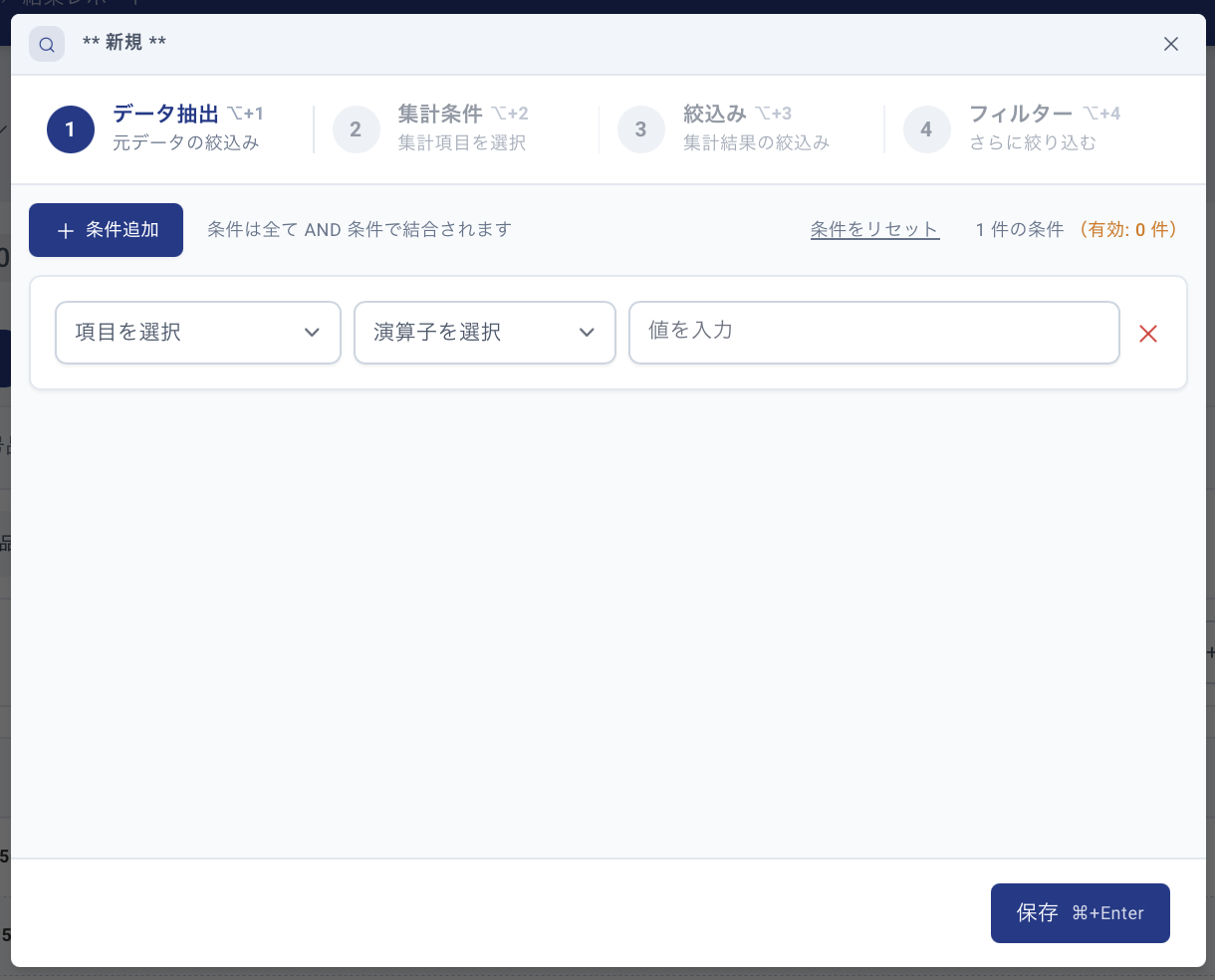
①データ抽出:品番、品名、カスタム入力フィールドに設定されている項目から選択して演算子と値を入力します。
※複数条件追加できます。
※複数設定する場合、条件は全てAND条件で結合されます。
②集計条件:一覧に表示させる項目をカスタム入力フィールドに設定されている項目から追加できます。
③絞込み:集計結果を絞り込みます。
- 論理在庫(すべて/数量0/数量0以外)
- 実棚数(すべて/数量0/数量0以外)
- 差異(未選択/在庫数>実棚合計数/在庫数<実棚合計数/差異があるものすべて)
④フィルター:集計条件で指定された項目からさらに絞り込むことができます。
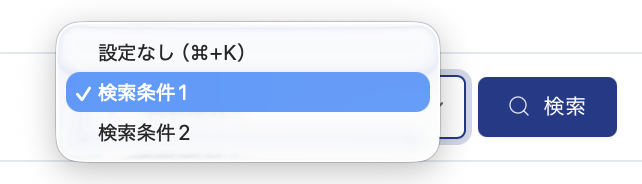
条件設定後、検索条件名を入力して保存します。
条件は複数パターン作成でき、検索ボタンの左隣にあるプルダウンから指定する条件を選択します。
また、一覧の各行のリンクになっている実棚合計数の数値または"未カウント"をクリックすると実棚数のカウントが可能です。
※ステータスが未実施の場合は、実施中に更新してからカウントが可能となります。

管理番号品
管理番号品の在庫数や、RFIDスキャンによる検出結果や各品番ごとのカウント明細を確認することができます。
管理画面では管理番号品のカウントは実行できません。
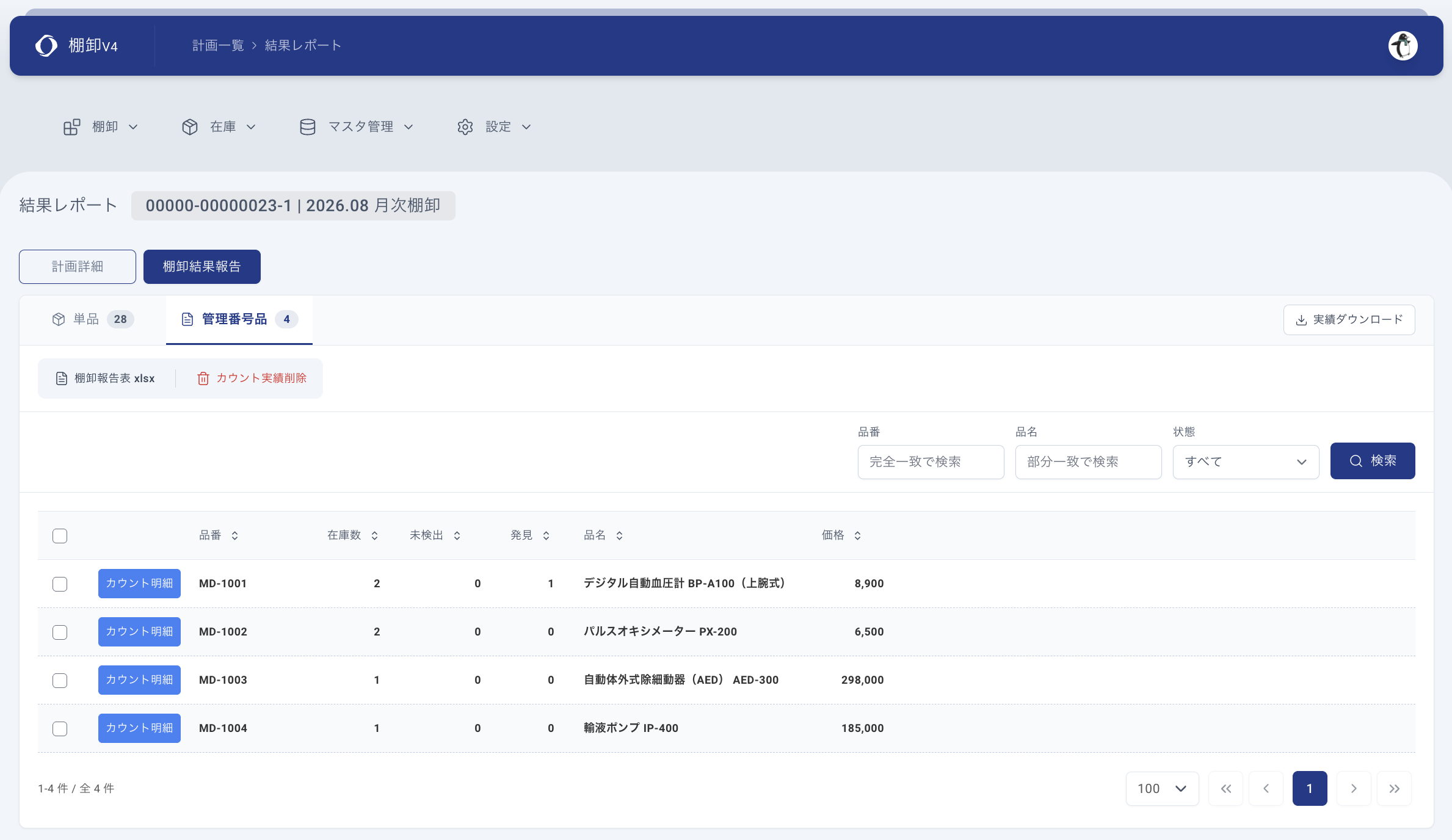
[棚卸報告表xlsx]:棚卸結果報告画面(管理番号品)と一致する内容が印字されます。
※同じ品番は在庫数の合計でまとめて1行に表記されます。
[カウント実績削除]:削除対象行の左端にあるチェックボックスを選択状態(複数可)にして、「カウント実績削除」を実行することができます。
※ステータスが「未実施」/「終了」の計画では管理番号品のカウント実績削除はできません。
[実績ダウンロード]:単品と管理番号品それぞれの実績データが別シートに印字されます。
※同じ品番は在庫数の合計でまとめて1行に表記されます。