チュートリアル
ここでは棚卸を実施するための準備からカウントの実施方法まで、基本的な操作を紹介します。
PC・モバイルそれぞれの手順に従ってシステムを体験してみましょう。
ここでは棚卸を実施するための準備からカウントの実施方法まで、基本的な操作を紹介します。
PC・モバイルそれぞれの手順に従ってシステムを体験してみましょう。
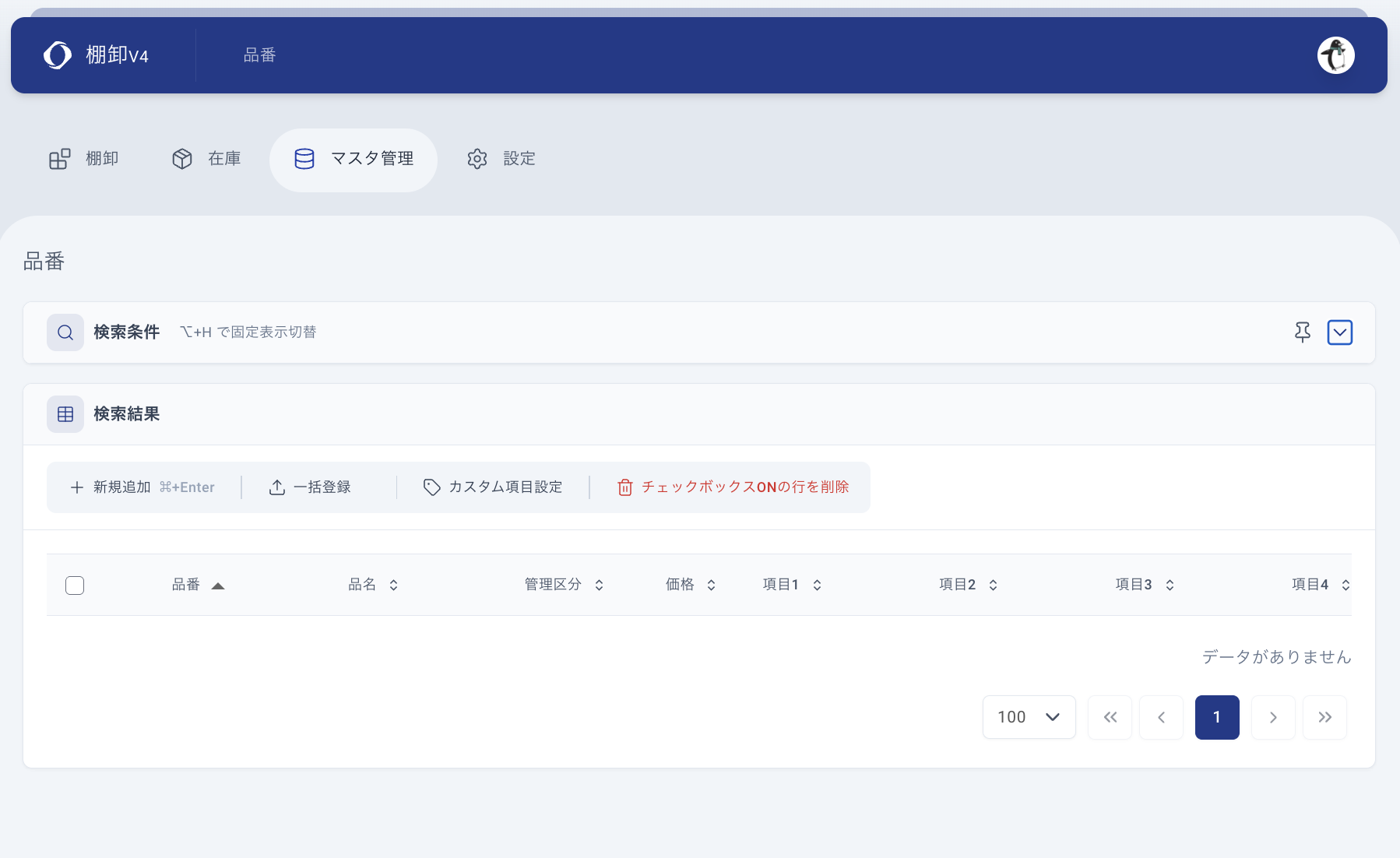
マスタ設定は、管理画面(PC)にて行うことができます。
マスタ管理メニューの「品番」を開き、「新規追加」ボタンをクリックします。
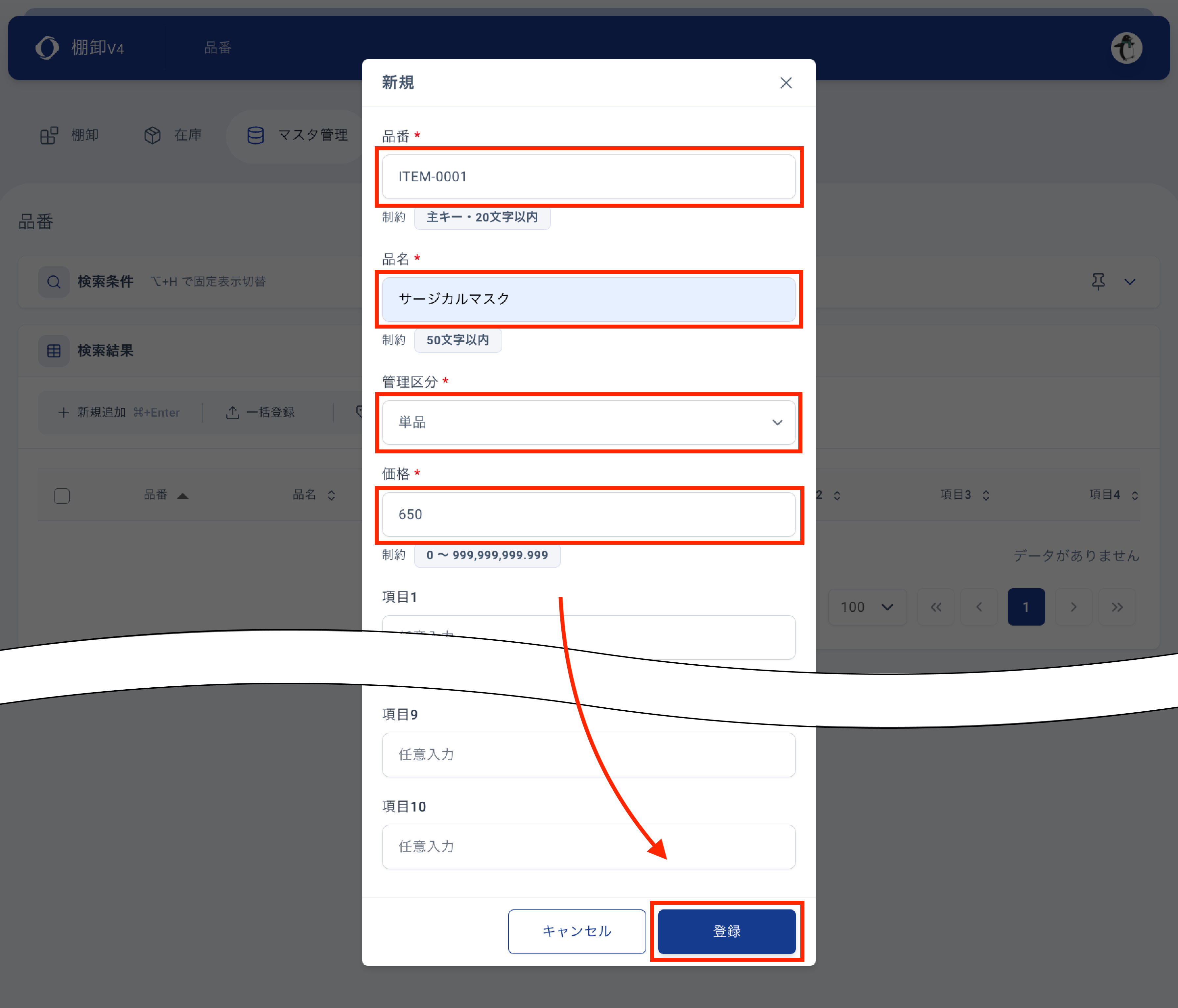
必須項目である品番、品名、管理区分、価格を入力して登録します。
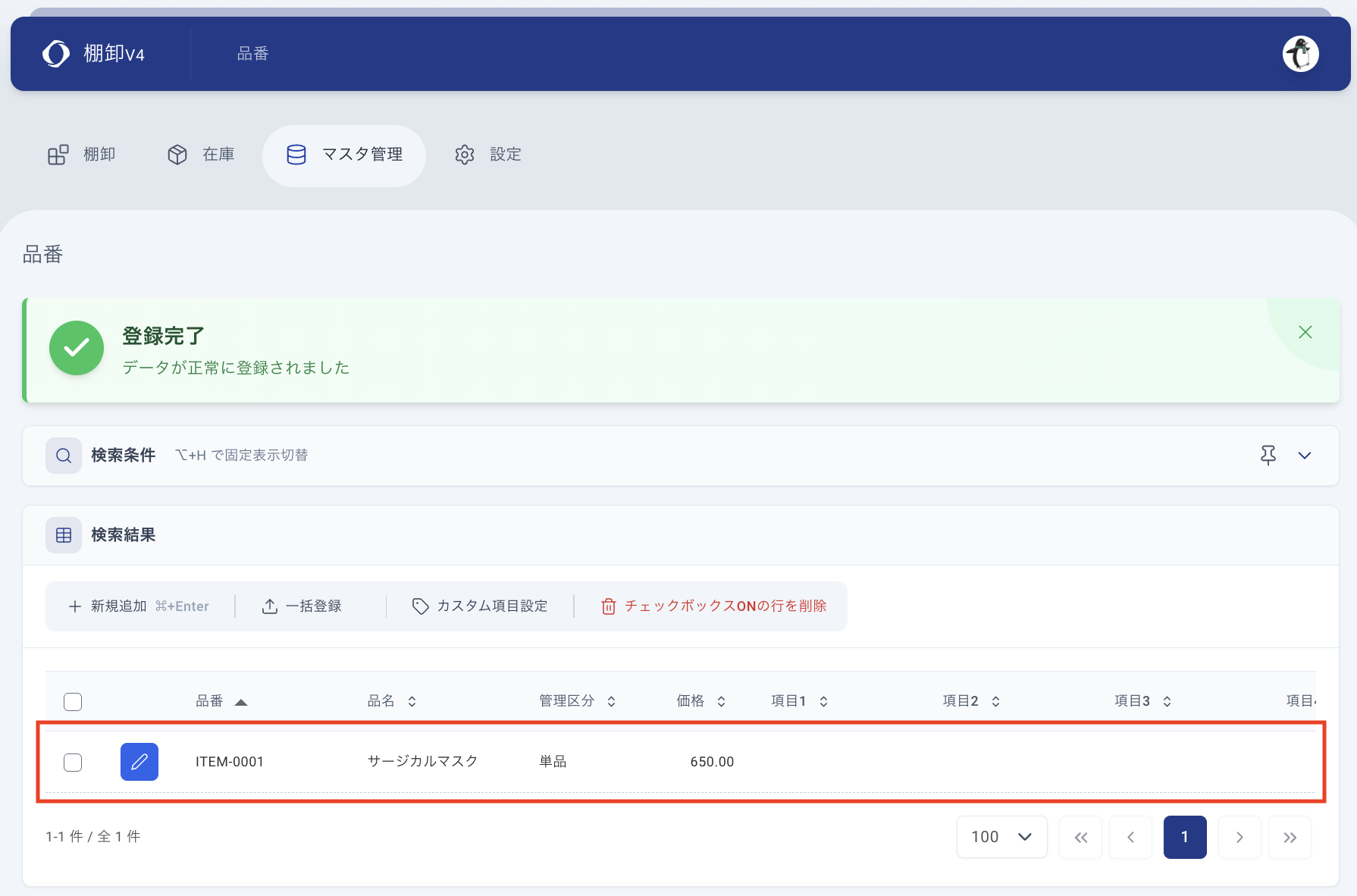
完了すると一覧画面に戻り、登録した商品情報が追加されたことが確認できます。
品番マスタと同様に、管理画面(PC)にて設定します。
マスタ管理メニューの「支店」を開き、「新規追加」ボタンをクリックします。
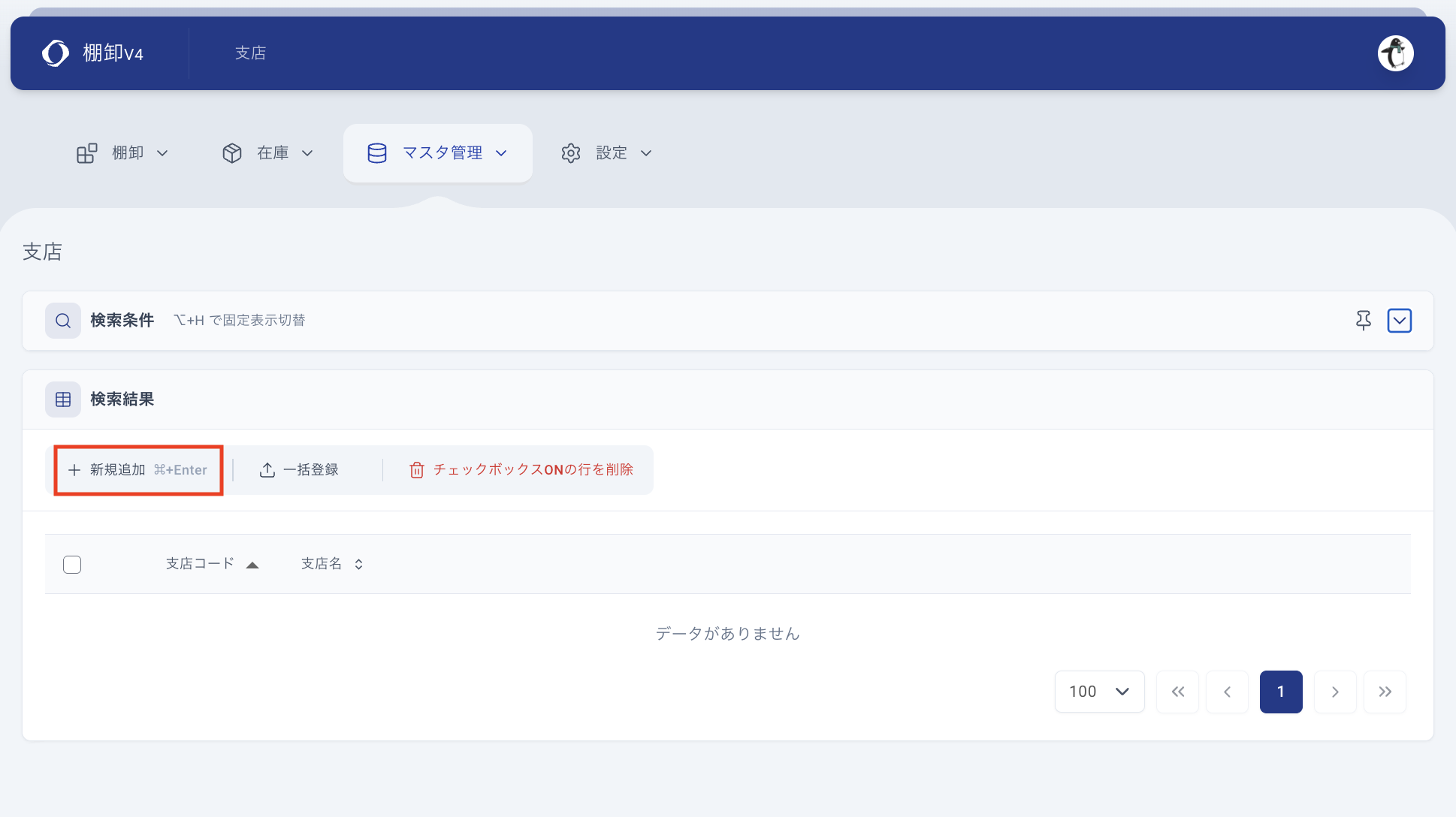
必須項目である支店コードと支店名を入力して登録します。
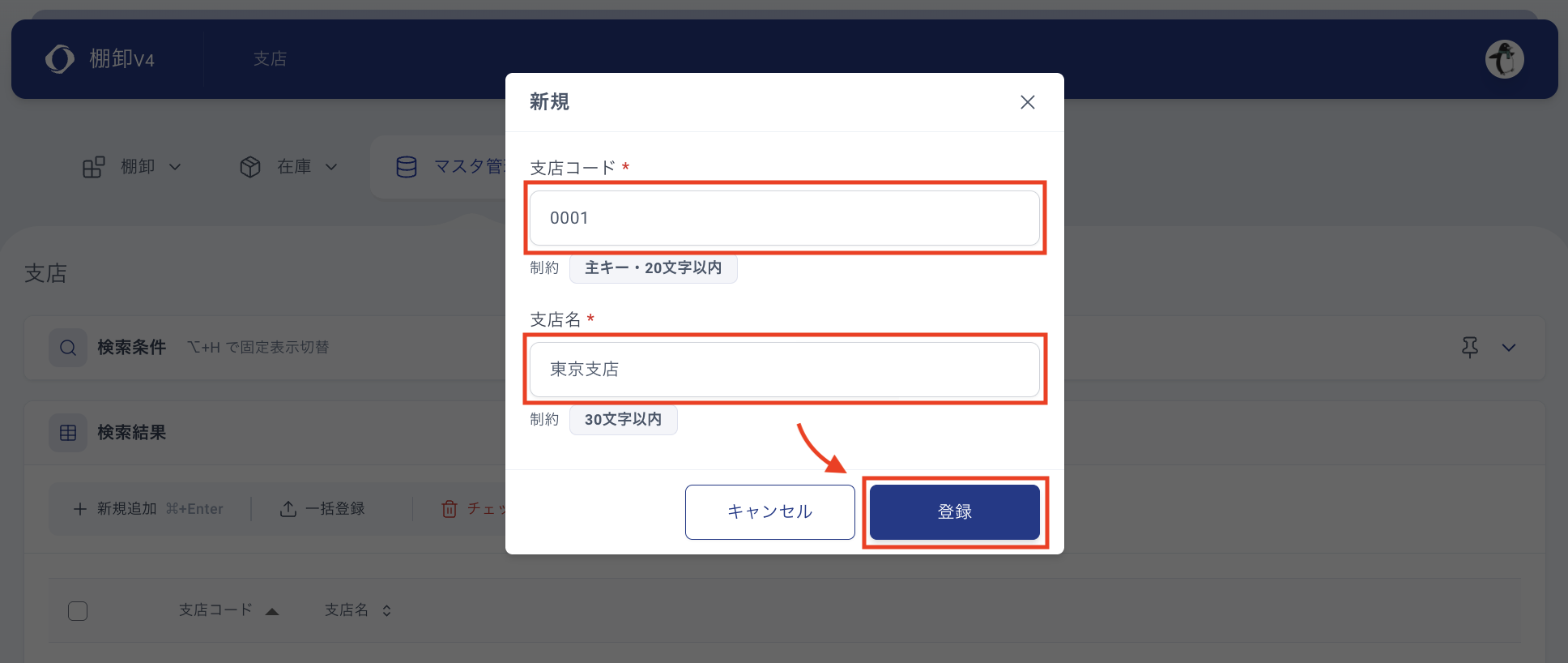
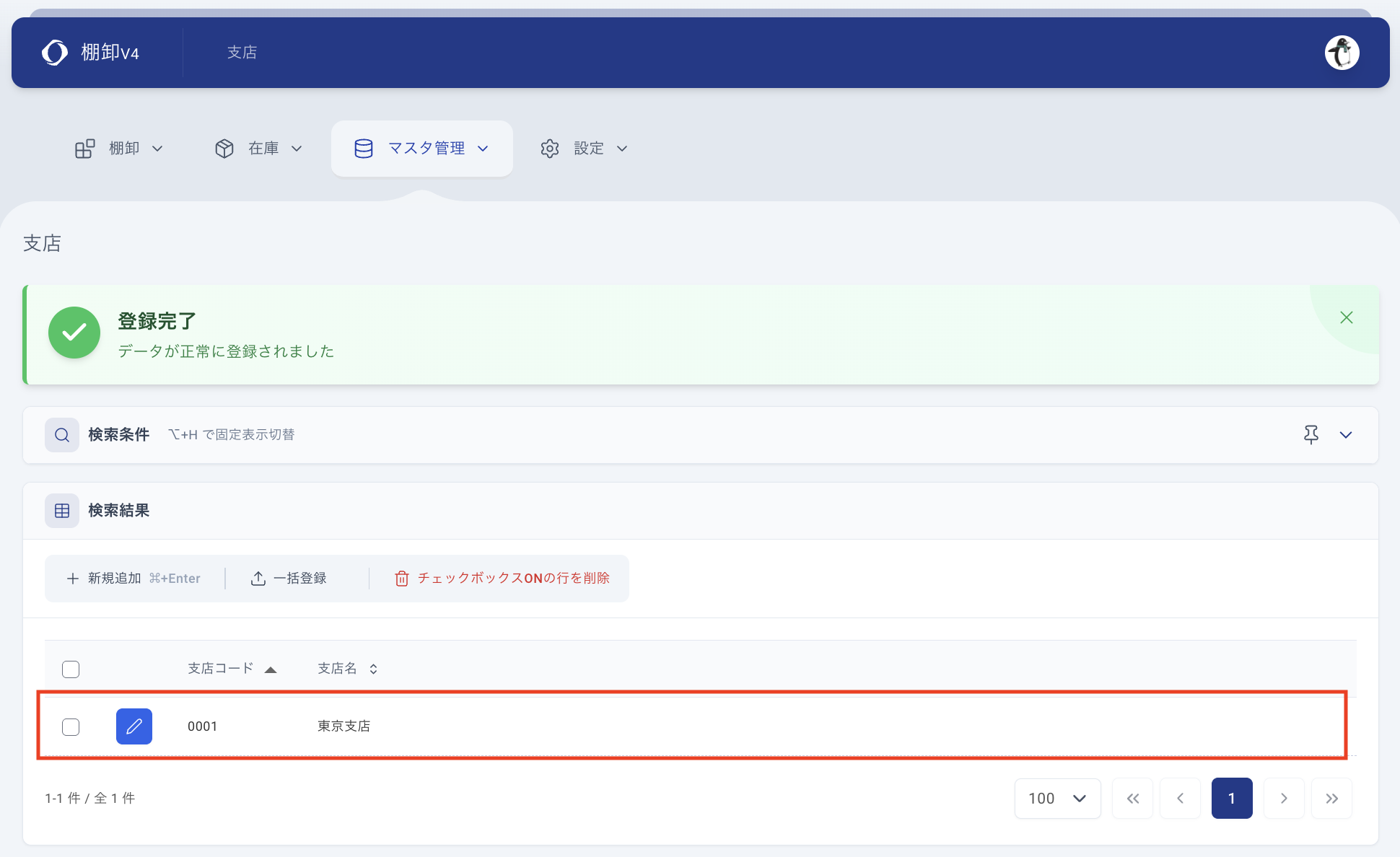
完了すると一覧画面に戻り、登録した支店情報が追加されたことが確認できます。
計画の新規作成は、管理画面(PC)またはモバイルにて行うことができます。
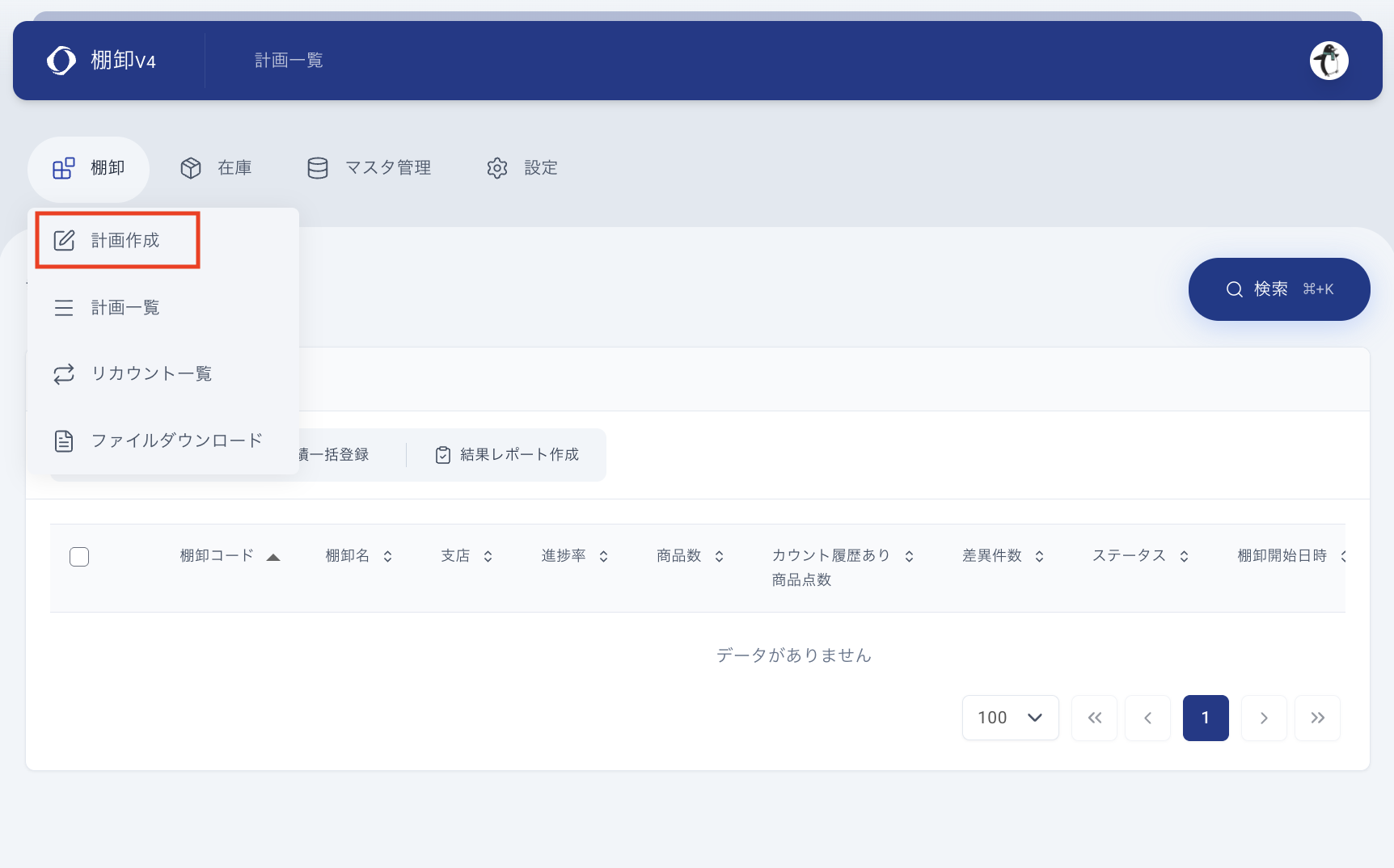
それぞれ棚卸/棚卸計画メニューから「計画作成」を選択します。
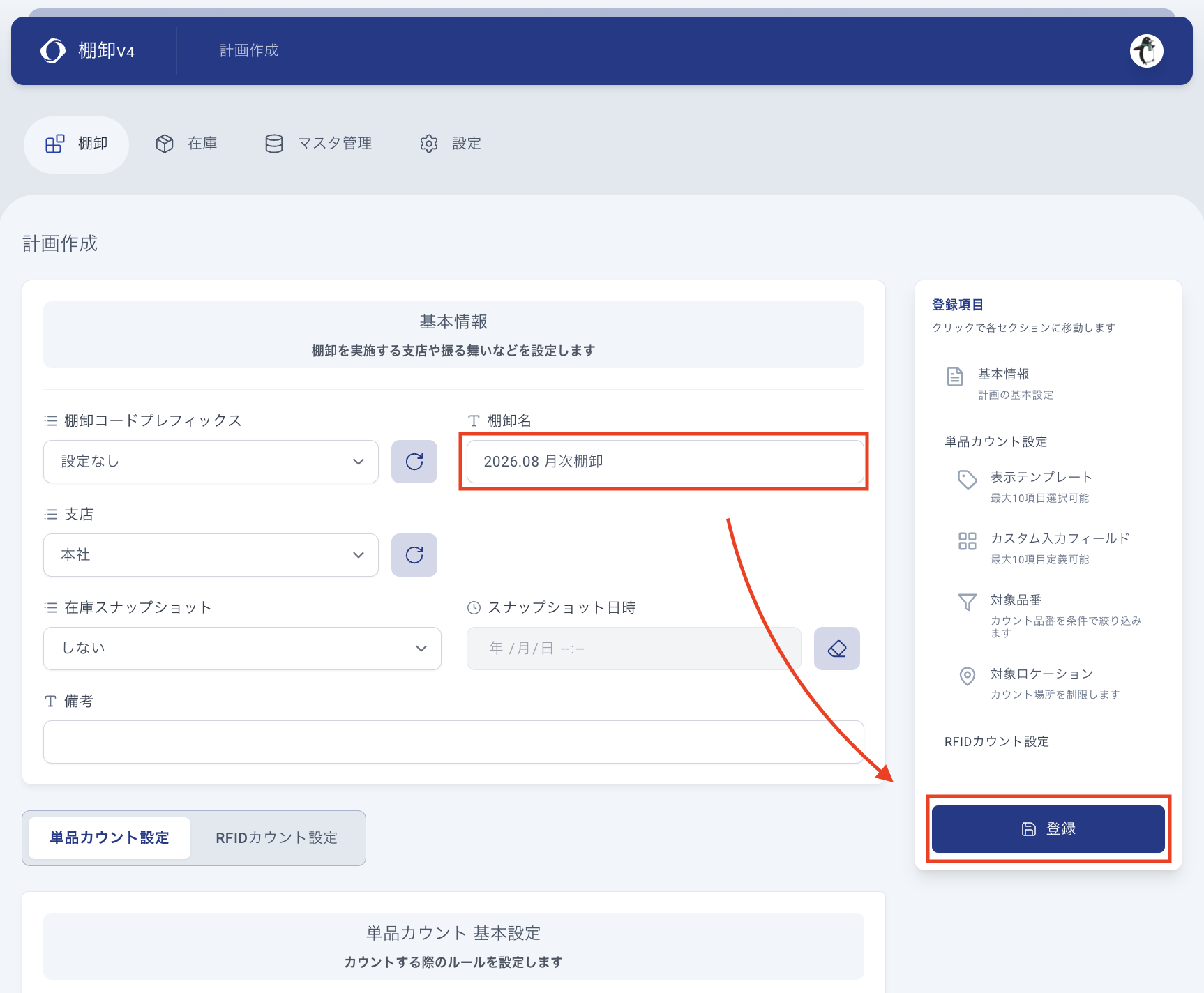
棚卸メニューの「計画作成」をクリックします。
基本情報の「棚卸名」を入力して登録します。
※品番登録がまだお済みでない場合は、基本情報の次にある単品カウント基本設定にて、「未登録品番のカウント」を"許可する"にしてください。
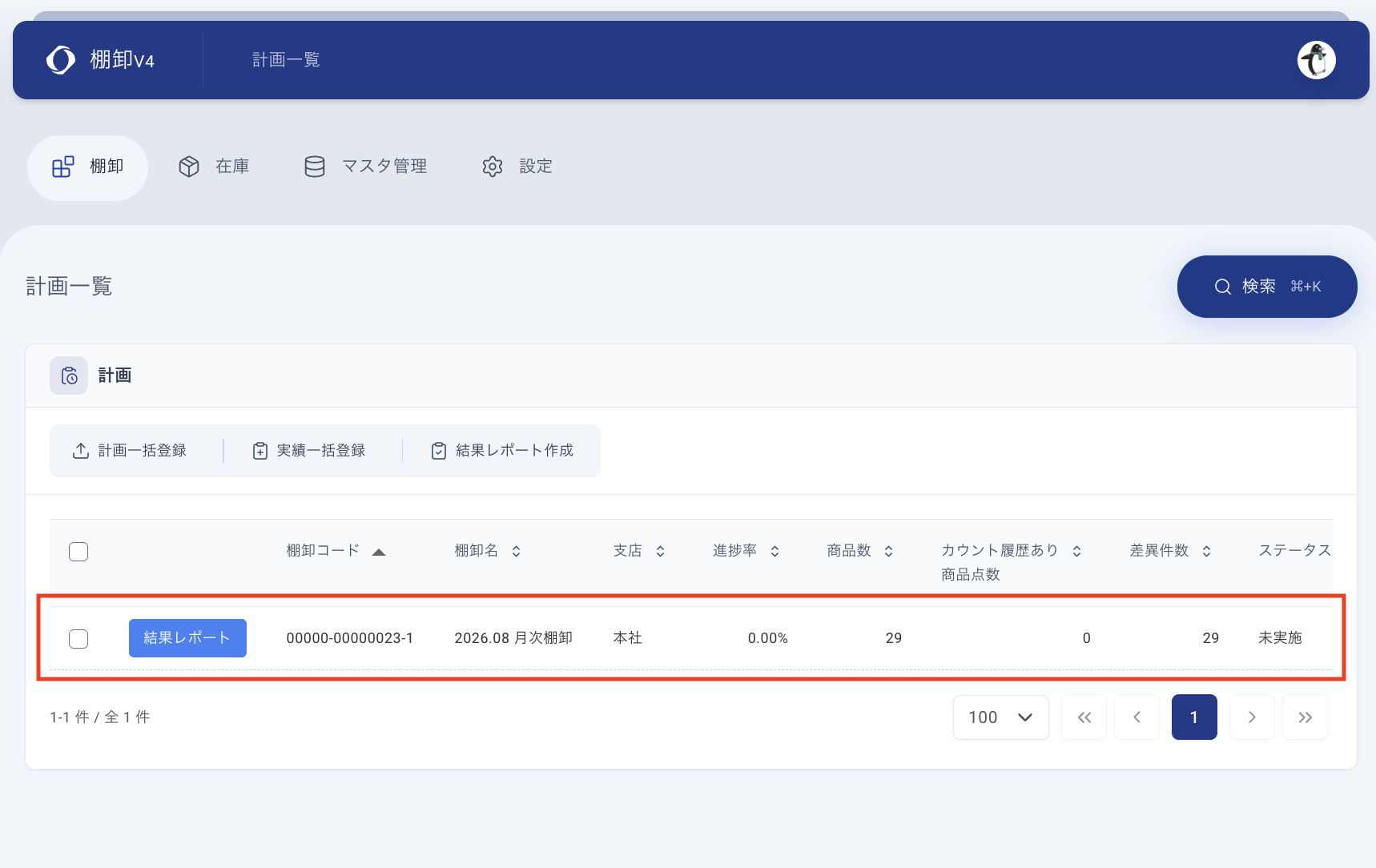
計画一覧に戻り、作成した計画が追加されたことを確認します。
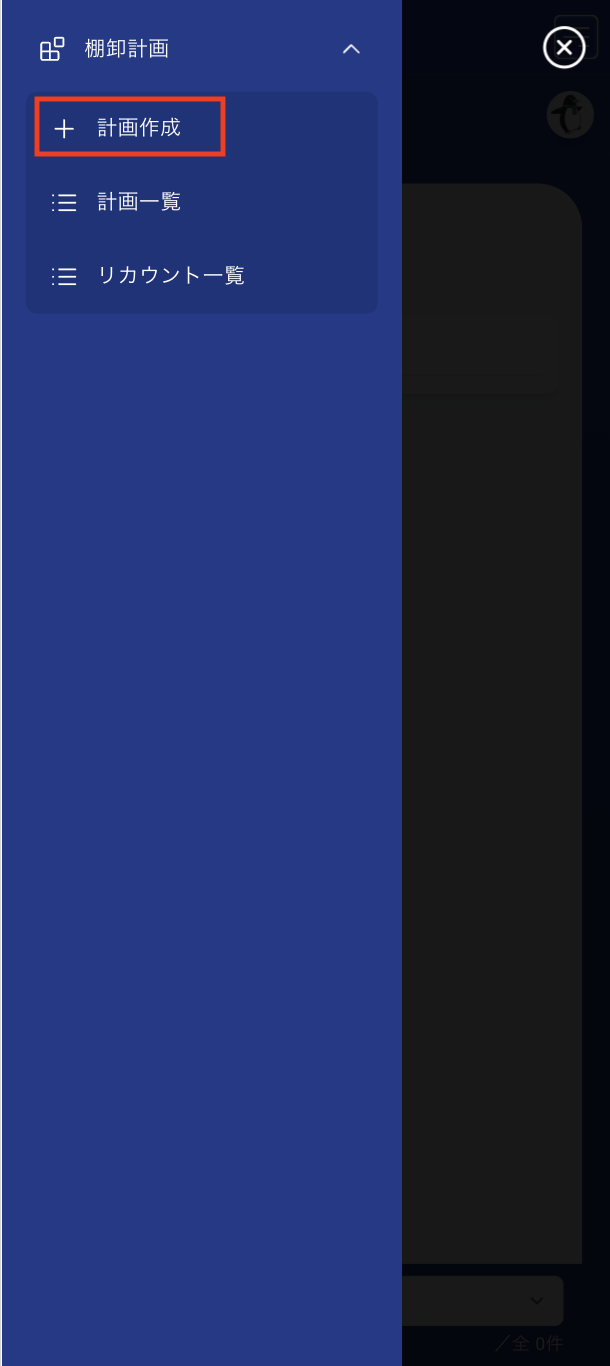
ハンバーガーメニューの棚卸計画から「計画作成」を選択します。
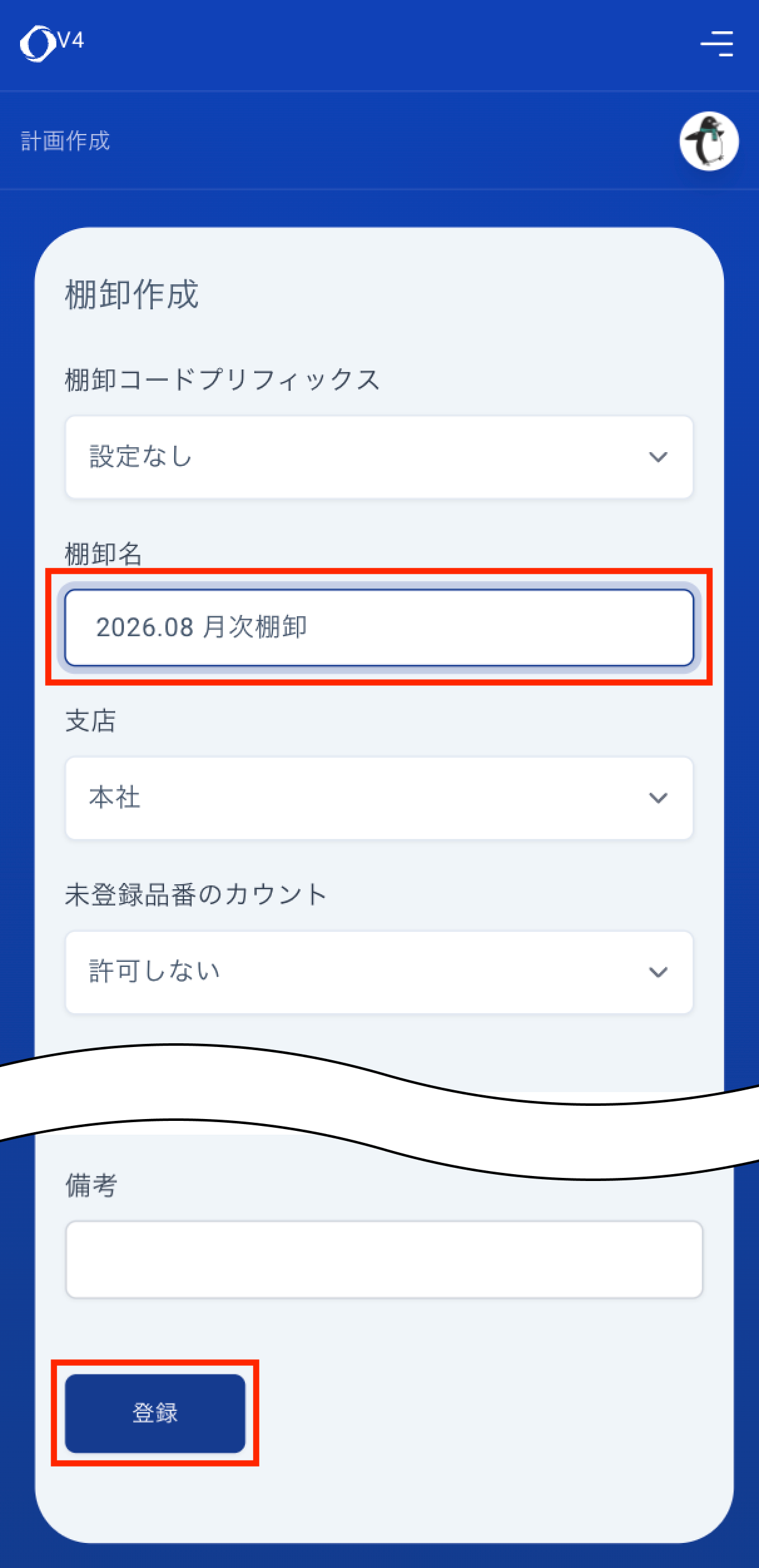
基本情報の「棚卸名」を入力して登録します。
※品番登録がまだお済みでない場合は、基本情報の次にある単品カウント基本設定にて、「未登録品番のカウント」を"許可する"にしてください。
計画が作成されると、計画画面の下部に「棚卸開始」ボタンが表示されます。
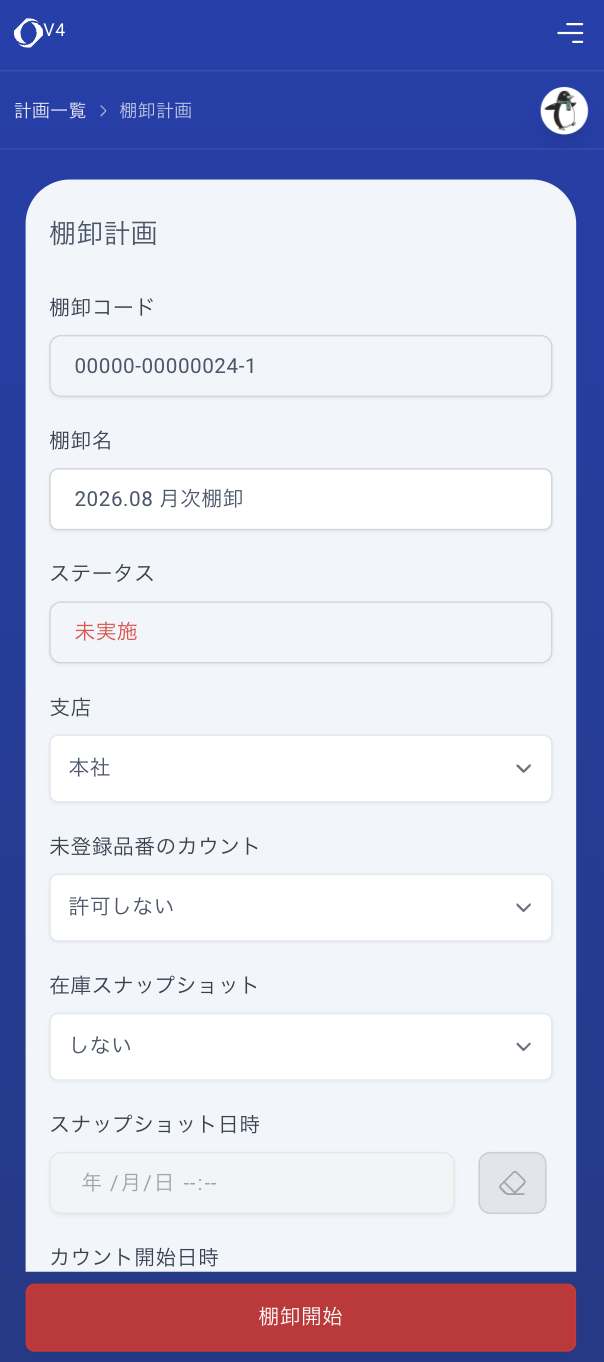
作成した計画で棚卸を開始しカウントします。
棚卸を開始するには、まず対象の計画のステータスを「実施中」に変更する必要があります。
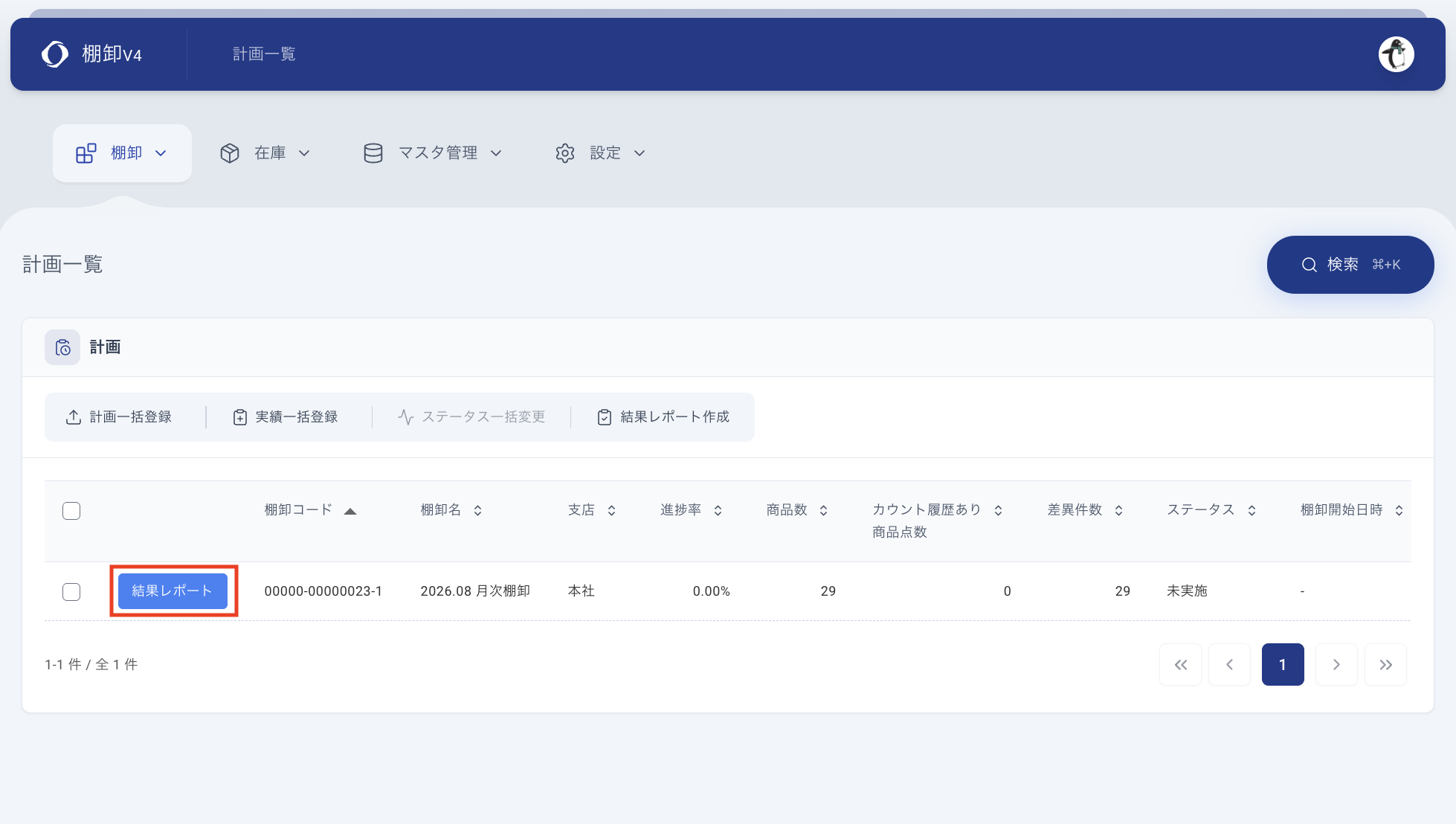
計画一覧で対象の計画の「結果レポート」から計画詳細を開きます。
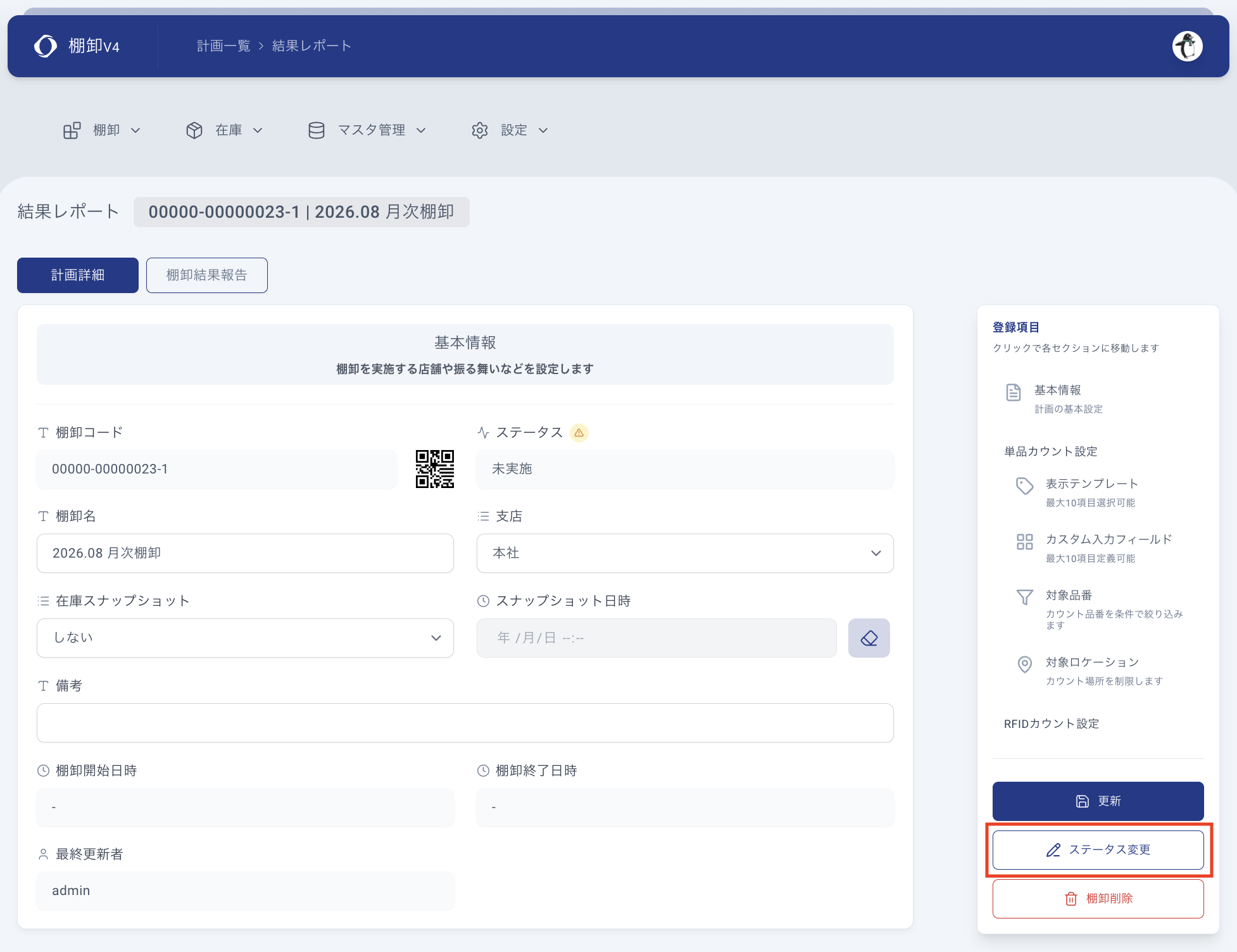
計画詳細の「ステータス変更」ボタンをクリックします。
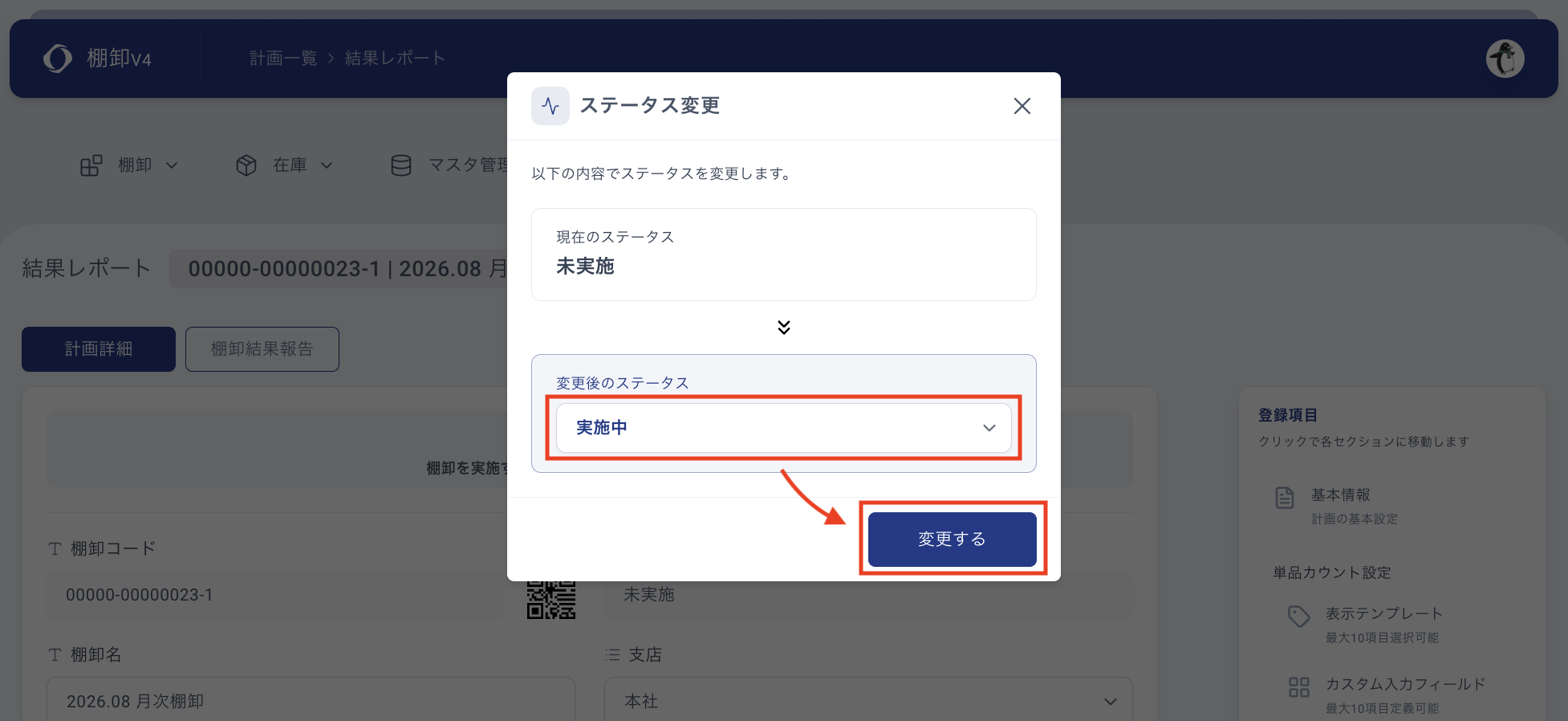
ステータス変更モーダルが表示されるので、変更後のステータスを「実施中」に変更します。
計画詳細の隣にある「棚卸結果報告」を開き、 ボタンをクリックします。
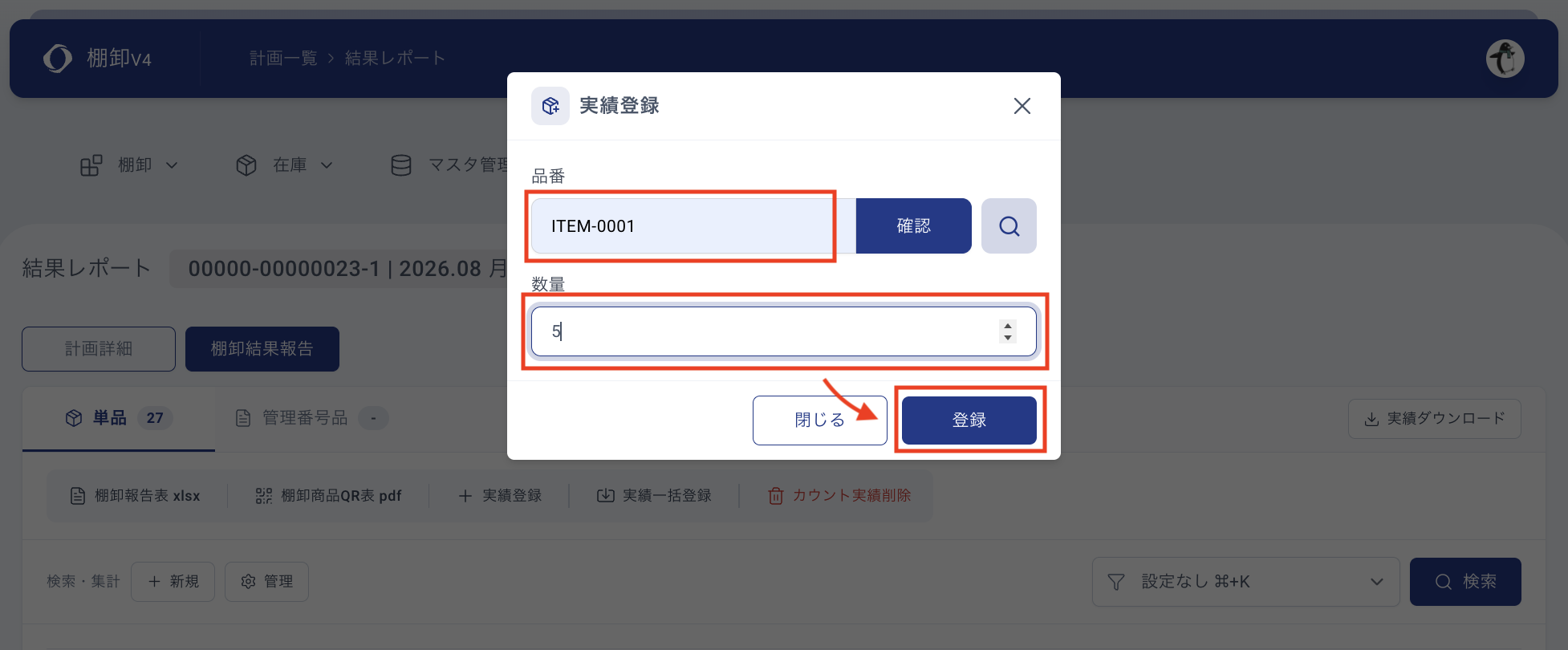
実績登録モーダルにて品番と数量を入力して登録します。
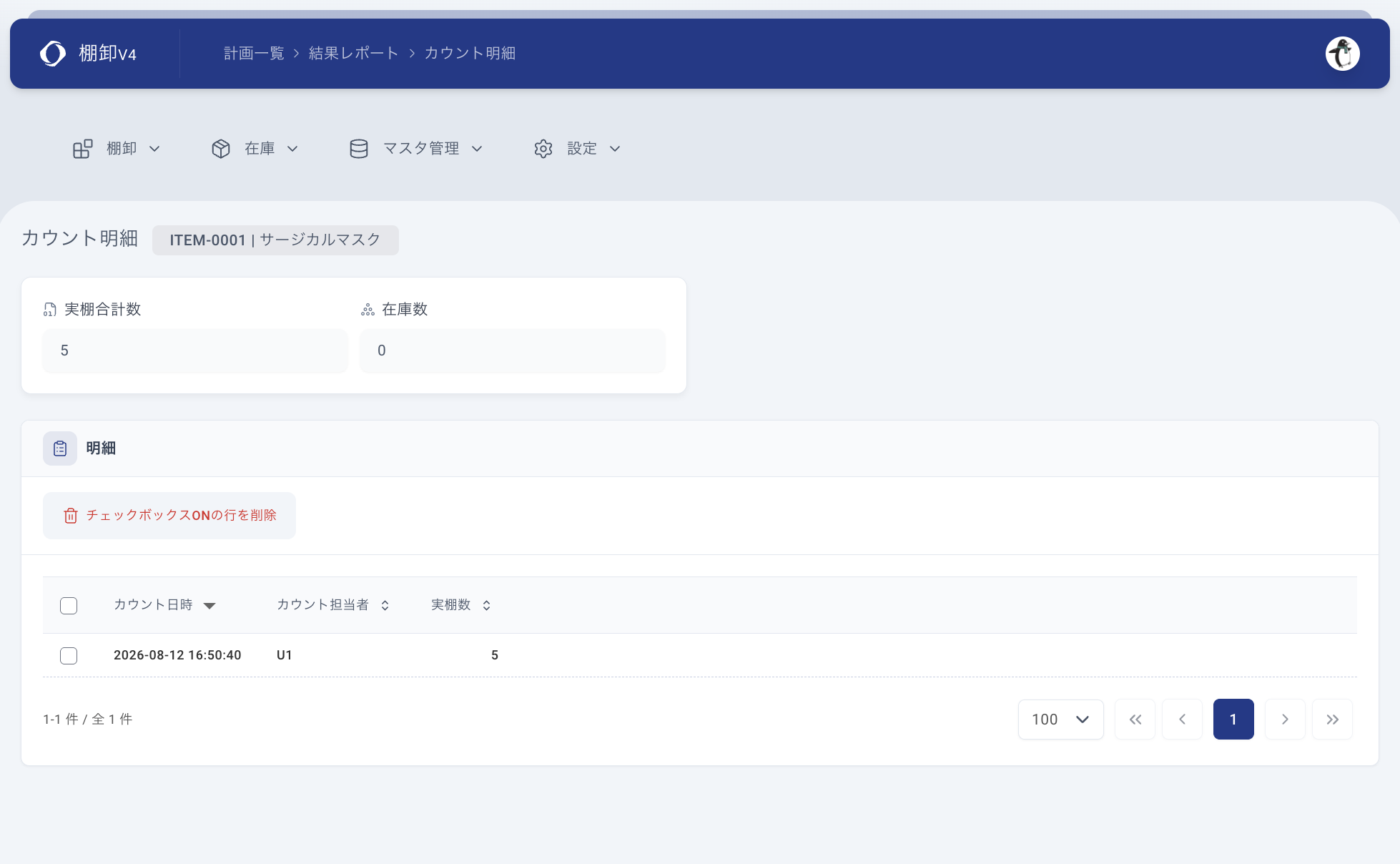
棚卸結果報告画面に戻り、対象の計画行にある「カウント明細」ボタンをクリックすると、カウント日時や実棚数を確認することができます。
これで計画の作成からカウントの実行、結果確認まで完了しました。
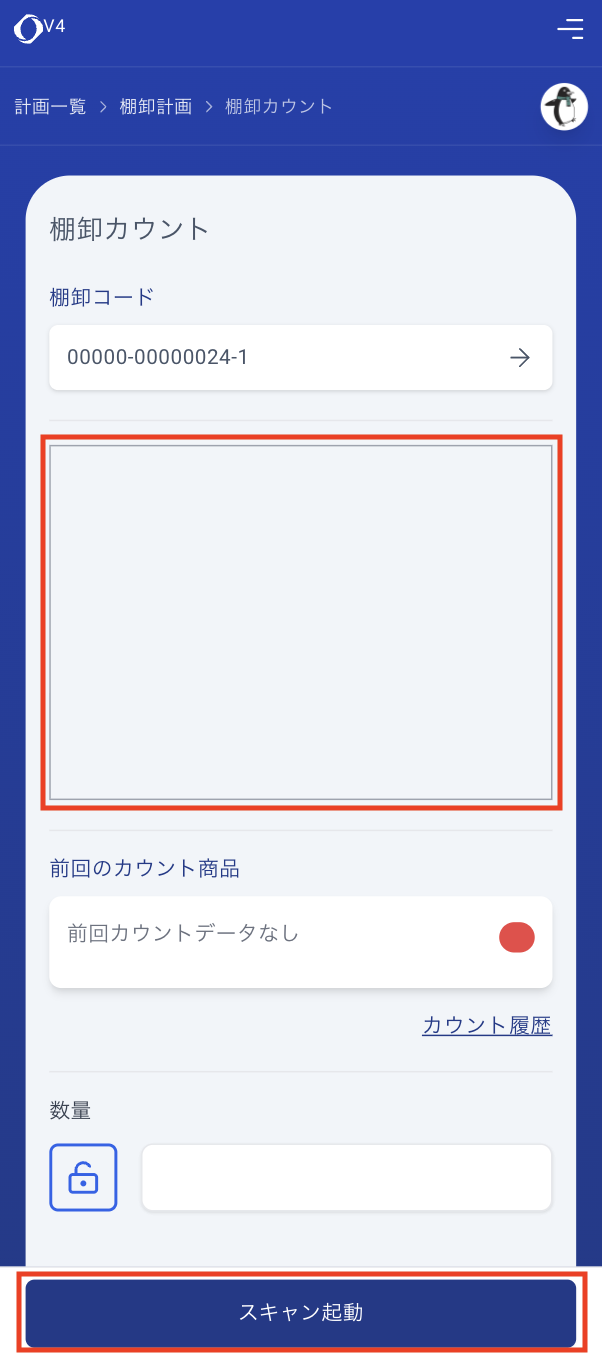
先ほど作成した棚卸計画画面の下部にある「棚卸開始」ボタンをタップすると、棚卸カウント画面が表示されます。
中央の四角い枠もしくは画面下部の「スキャン起動」ボタンをタップします。
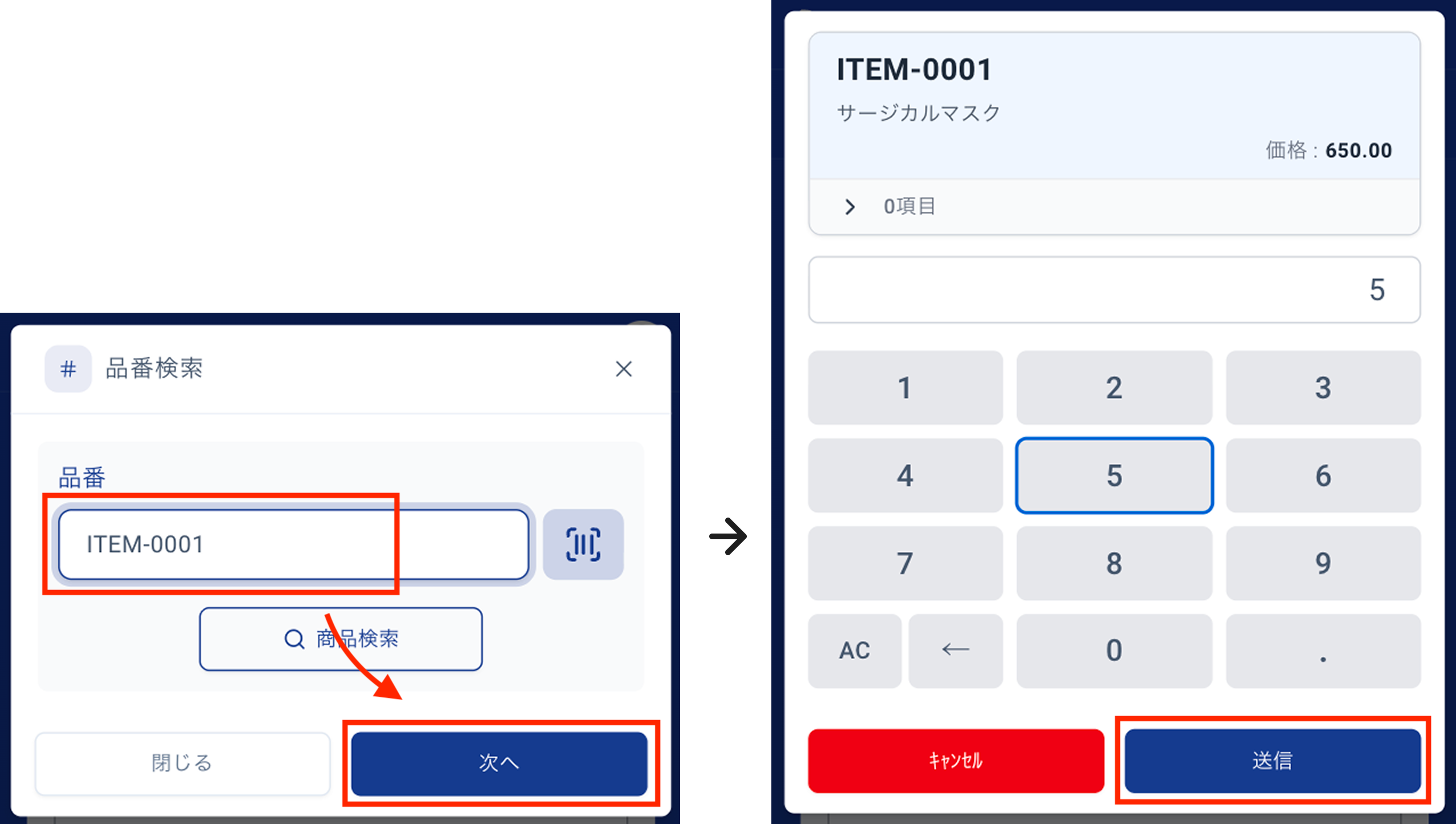
品番と数量を入力して送信します。
「スキャン起動」から登録する場合は、バーコードを読み取ると数量入力モーダルが表示されるので、数量を入力して送信します。
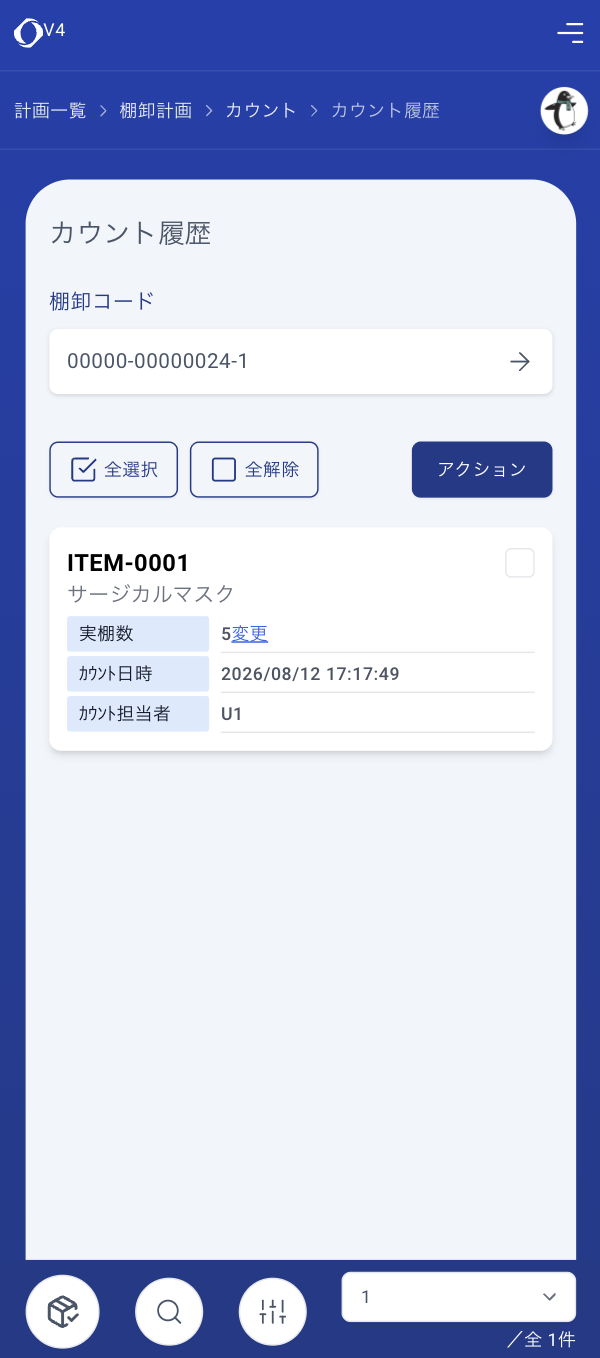
棚卸カウント画面に戻りますので、前回のカウント商品の右下にある「カウント履歴」リンクをタップします。
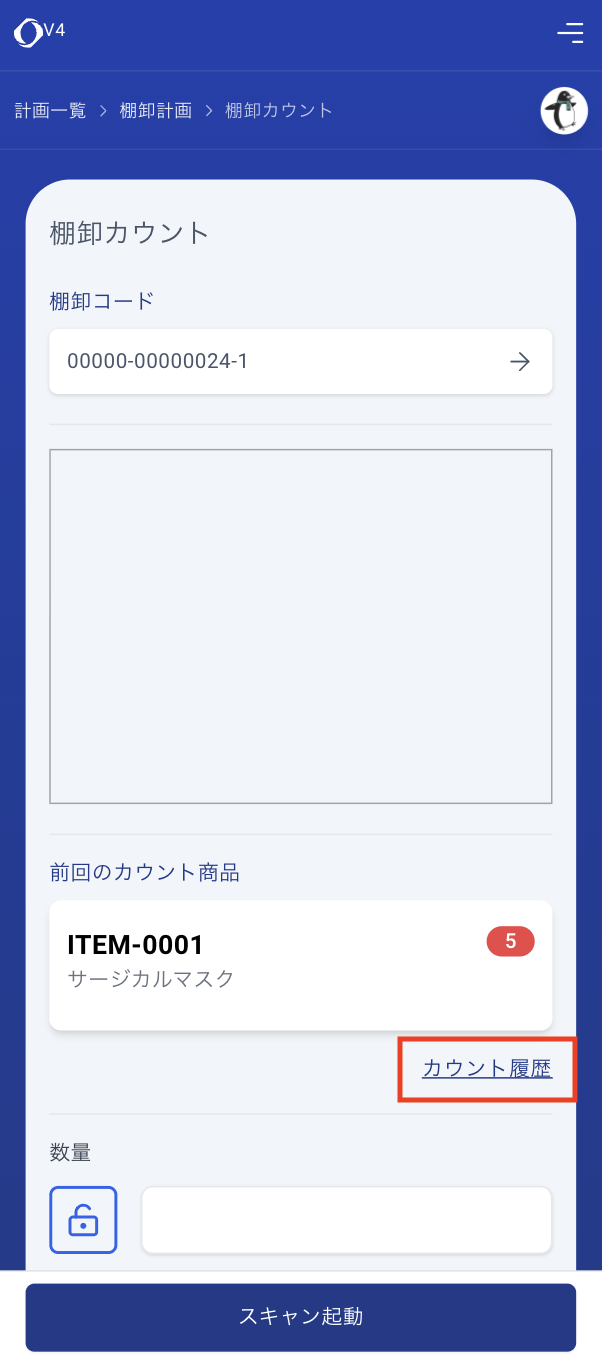
リンク先のカウント履歴画面では、商品ごとのカウント日時や実棚数が確認できます。